Você já se pegou imaginando como seria prático ter seus produtos organizados em um catálogo digital em PDF, pronto para compartilhar, leve e que abre rápido no celular? Talvez você já até tentou — mas viu que não era tão trivial quanto parecia. O arquivo pesa, as imagens perdem qualidade, e enviar para o cliente vira um transtorno. Pois bem, existem caminhos mais simples e acessíveis que funcionam para pequenas, médias e até grandes empresas, especialmente quem atua no atacado.
Hoje vou contar, passo a passo, como criar um catálogo digital em PDF de forma manual, usando ferramentas como Corel, Photoshop e Adobe Acrobat. E, de quebra, ainda vou mostrar como isso pode ser tanto uma solução interessante quanto — talvez — um pouco trabalhosa para quem lida com muitos produtos. E, claro, vou revelar como o Catálogo Mobile faz tudo isso de um jeito totalmente automatizado para quem já está cansado de sofrer com catálogos desatualizados.
O que é um catálogo digital em PDF?
Um catálogo digital é basicamente um arquivo que reúne fotos, descrições, valores e outros detalhes dos seus produtos. O formato PDF é prático porque é compatível com praticamente todos os dispositivos, abre sem sustos no celular e costuma preservar o visual do material, sem risco de bagunçar seu layout.
A ideia é criar algo bonito, leve, fácil de compartilhar pelo WhatsApp, e que represente bem seus produtos na hora da venda. Muitos lojistas recorrem a catálogos impressos, mas o PDF digital permite atualização frequente — o que faz toda diferença quando o estoque e os preços mudam o tempo todo.
Por que criar seu próprio catálogo?
Talvez você pense: “mas eu já tenho fotos dos meus produtos, por que transformar isso em catálogo?” A resposta está em como o cliente enxerga sua empresa. Um catálogo bem organizado passa profissionalismo, economiza tempo do vendedor, aproxima o comprador e, não raro, destrava vendas que antes travavam por falta de informação. Sem contar que, quando bem montado, ele é compartilhado com facilidade — quase como seu próprio cartão de visitas.
Um catálogo bem feito faz uma venda acontecer muito antes do pedido chegar.
Os 3 passos para criar um catálogo digital leve e eficiente
Passo 1: exportando suas páginas no Corel
É muito comum usar o CorelDRAW para montar catálogos porque ele permite diagramar páginas de forma visual, brincar com as imagens e personalizar fontes e layouts. Mas transformar esse arquivo em um PDF realmente leve e usável no celular exige alguns cuidados. Veja um roteiro resumido e, logo em seguida, detalharemos cada etapa.
- Organize cada página do seu catálogo no Corel;
- Agrupe produtos em cada página usando o PowerClip;
- Encaixe as imagens dentro de quadrados na página;
- Remova contornos indesejados que deixam o arquivo pesado;
- Exporte cada página como JPG, em 300 DPI.
 Montando as páginas e usando o PowerClip
 Montando as páginas e usando o PowerClip
No Corel, comece criando uma página para cada agrupamento de produtos. Uma dica: use um grid — linhas-guia para facilitar o alinhamento. Arraste a foto do produto até o local, redimensione sem distorcer, e use o PowerClip (Menu Efeitos > PowerClip > Inserir em recipiente) para encaixar exatamente dentro do espaço, sumindo com eventuais “sobras” laterais. Essa técnica “limpa” a montagem e deixa tudo alinhado.
Muita gente esquece de remover contornos automáticos que surgem ao montar os quadrados no Corel. Esses contornos pesam o arquivo. Então, remova-os. Geralmente, basta selecionar o quadrado e clicar com o botão direito na paleta de cores para tirar qualquer linha extra.
Exportando para JPG com 300 DPI
Na hora de exportar, escolha “Exportar” (atalho Ctrl + E), selecione o formato JPG e garanta que a resolução seja 300 DPI. Isso garante qualidade suficiente para leitura e visualização, sem ficar gigante demais. Escolha um nome de arquivo fácil, por exemplo: pagina_01.jpg, pagina_02.jpg, e assim por diante. Esse padrão ajuda nos próximos passos.
Quando todas as páginas estiverem exportadas, coloque-as na mesma pasta. Isso facilita na etapa seguinte, quando formos trabalhar com todas elas ao mesmo tempo.
Passo 2: otimizando imagens no Photoshop
Agora, com todas as páginas JPG exportadas e agrupadas em uma única pasta, vamos ao Photoshop. O objetivo aqui é tornar as imagens mais leves, sem perder qualidade visível no celular. Afinal, ninguém quer enviar um PDF muito pesado, nem frustrar o cliente ao abrir.
Abrindo e ajustando o tamanho das imagens
Abra cada imagem da pasta no Photoshop — ou use a função de automação (Arquivo > Scripts > Carregar arquivos na pilha) para abrir todas de uma vez. Em seguida, ajuste as dimensões para cerca de 50% do tamanho original. Basta ir ao menu Imagem > Tamanho da Imagem, marcar a opção de manter proporção, e digitar metade do valor original em largura/altura.
 Leveza é tudo. Se for vender por WhatsApp, por exemplo, um PDF de 2MB faz bem mais sucesso que um de 25MB. E, acredite, essa redução não tira a qualidade suficiente para visualização no smartphone!
Salvando todas as imagens em lote
Em vez de salvar uma a uma, use o recurso Arquivo > Exportar > Exportação rápida como PNG/JPG, selecionando a pasta original. Se preferir, crie uma subpasta chamada “ajustadas”. Assim, separa suas cópias otimizadas para não bagunçar a ordem.
Organização aqui é tudo. Manter um padrão de nome (pagina_01, pagina_02, etc.) vai evitar confusões no próximo passo! E claro, preste muita atenção para todas estarem na mesma pasta — isso será útil ao criar o PDF.
Passo 3: montando o PDF no Adobe Acrobat
Com suas páginas prontas e otimizadas, chega o momento de juntar tudo para criar o seu catálogo em PDF. Aqui, usar o Adobe Acrobat facilita bastante, pois permite criar PDFs a partir de várias imagens, reorganizar páginas e aplicar compressão, garantindo leveza para o arquivo final.
Criando o PDF a partir das imagens
- Abra o Adobe Acrobat;
- No menu Arquivo > Criar > PDF a partir de arquivos múltiplos;
- Selecione todas as imagens exportadas (use Ctrl + clique ou Shift para múltipla seleção);
- Reordene, se necessário, arrastando as páginas;
- Clique em Criar ou Combinar (depende da versão);
- Salve o PDF, escolhendo a opção de otimização para web/dispositivos móveis caso apareça.
 Por fim, abra o PDF no celular e confira se tudo ficou leve, com boa nitidez. Se achar que pesou, volte ao Photoshop e reduza mais um pouco o tamanho das imagens de origem.
Agora você já tem um catálogo pronto para encantar o cliente — e para circular entre seus vendedores.
Bônus: curso gratuito de Corel para quem quiser aprender mais
Criar um catálogo assim é, de verdade, um exercício divertido — exige paciência, claro, mas pode render resultados bonitos. Se você quer dominar ainda mais o Corel e entender melhor diagramas, recursos de exportação, automação, recomendo procurar cursos gratuitos na internet. Hoje há uma infinidade de vídeos e tutoriais que ensinam do básico ao avançado — tudo ao alcance de poucos cliques.
Aprender nunca é demais e, a cada catálogo, você ganha mais prática!
Não faltam conteúdos no YouTube, e até cursos de curta duração focados bem nesse processo de catálogos visuais. O importante é encontrar um que tenha exemplos práticos, envolvendo PowerClip, grids, exportação, entre outros tópicos. Pode ser que, só com algumas horas de aprendizado, você destrave soluções que nunca imaginou.
Dicas para caprichar no resultado final
- Evite excesso de texto: priorize imagens grandes e informações objetivas;
- Deixe margens entre os produtos: o visual respira melhor;
- Reveja o catálogo em diferentes celulares: um arquivo que fica bonito no computador nem sempre fica fácil de ler no smartphone;
- Atualize sempre: se um produto acabou, remova das próximas versões — ninguém gosta de ver oferta que já não existe mais.
Se quiser se aprofundar no universo de criação de catálogos, há materiais interessantes como o guia completo para criar catálogos em PDF em segundos e também dicas para criar catálogos que realmente ajudam a vender, como estas 7 dicas práticas. Vale muito a pena dar uma olhada.
Onde esse método pode ser desafiador?
 Onde esse método pode ser desafiador?
Se montar manualmente um catálogo com 10 produtos já dá trabalho, imagine repetir esse processo para 300 ou 1000 produtos — e, pior, precisar atualizar tudo sempre que o estoque muda ou que há uma nova tabela de preços. O método com Corel, Photoshop e Acrobat funciona, é verdade. Mas começa a ficar pesado, porque depende de você ou de alguém da equipe para revisar, re-exportar, otimizar imagens, reorganizar páginas. O estoque mudou? Precisa começar quase tudo de novo.
E tem mais:
- O catálogo não se integra ao estoque. Ou seja, pode vender um produto que já nem está mais disponível.
- Cada atualização exige todo o processo novamente, e isso consome tempo em dobro.
- O envio recorrente desses catálogos pode confundir clientes e vendedores: qual é a versão certa afinal?
- Para quem nunca usou Corel, é fácil se perder com PowerClip e exportação em massa.
É nesse cenário que empresas maiores, especialmente quem atua no atacado, começam a buscar soluções automatizadas, como o Catálogo Mobile. Quando as dores são grandes — e o tempo curto —, ter algo que cria, atualiza e distribui sozinho faz toda diferença.
Se quiser um panorama prático de outras soluções para quem precisa agilizar catálogos, recomendo conferir o artigo sobre como criar um catálogo PDF rápido e grátis usando o celular e também sobre catálogos digitais interativos para pedidos via WhatsApp. Eles mostram outros caminhos, além do Corel.
Alternativas automáticas: quando vale investir?
Num mundo onde tempo é dinheiro, o manual acaba, de verdade, ficando para trás. Você pode até insistir em fazer tudo na mão, mas, depois da centésima atualização ou da primeira divergência séria de estoque, percebe que não faz mais sentido para sua empresa.
Aqui entra a proposta do Catálogo Mobile. Ele integra diretamente ao seu sistema de ERP, importa todos os produtos, já puxa o estoque atualizado, e monta automaticamente um PDF ou um link para pedido — pronto para enviar ou compartilhar, sem ter que mexer no Photoshop, nem no Corel, todo santo mês.
E sinceramente? O custo é menor do que perder vendas por catálogo desatualizado, ou gastar noites e fins de semana montando layouts.
Aliás, o sistema ainda oferece, para cada vendedor, um link único. Cada vendedor pode atender uma região ou carteira de clientes, sem se preocupar em montar um novo catálogo toda semana. Para saber como usar seu ERP para criar esses arquivos em PDF, tem este conteúdo muito interessante: como utilizar seu ERP para criar catálogos PDF eficientes.
Recapitulando os 3 passos para criar seu catálogo
- Monte e exporte no Corel: organize os produtos, use PowerClip para encaixar imagens e exporte as páginas como JPG em 300 DPI.
- Otimize no Photoshop: reduza o tamanho pela metade, salve todas as imagens em lote, agrupando na mesma pasta.
- Monte o PDF no Acrobat: importe todas as imagens, ordene, salve como PDF, otimize para celulares.
Parece muita coisa? No começo, dá aquela sensação de trabalho sem fim. Mas, com prática, tudo flui. Para quem está começando e tem poucos produtos, é uma ótima forma de entender o processo e fazer um primeiro catálogo bonito.
Uma solução para quem tem muitos produtos
Só que quando a operação cresce — e são centenas ou milhares de produtos — criar e atualizar catálogos manualmente vira um desafio. Empresas atacadistas, por exemplo, sentem na pele o custo desse processo. O Catálogo Mobile existe para resolver exatamente essa dor: integra com os principais ERPs (como Bling, Sankhya, Omie e Tiny), gera catálogos e links de pedidos sempre atualizados, e faz o que manualmente pode levar horas, ou dias, em poucos minutos.
Atualizar catálogos não precisa ser um tormento toda semana.
Se você busca mais eficiência, atualização em tempo real e menos retrabalho, a melhor escolha é deixar o manual como plano B e apostar numa automação confiável. Com o Catálogo Mobile, você ganha tempo, reduz retrabalho, evita divergências de estoque e ainda cresce em vendas sem precisar ampliar a equipe.
Ainda está em dúvida? Que tal fazer um teste sem custo por 7 dias e, de quebra, ver como seu catálogo pode ser muito mais simples e eficaz? Crie sua conta gratuita agora no Catálogo Mobile e surpreenda-se com o tempo livre que vai sobrar para você focar no que realmente faz seu negócio crescer.
Catálogo Mobile faz tudo isso de um jeito totalmente automatizado para quem já está cansado de sofrer com catálogos desatualizados. O que é um catálogo digital em PDF?
Um catálogo digital é basicamente um arquivo que reúne fotos, descrições, valores e outros detalhes dos seus produtos. O formato PDF é prático porque é compatível com praticamente todos os dispositivos, abre sem sustos no celular e costuma preservar o visual do material, sem risco de bagunçar seu layout. A ideia é criar algo bonito, leve, fácil de compartilhar pelo WhatsApp, e que represente bem seus produtos na hora da venda. Muitos lojistas recorrem a catálogos impressos, mas o PDF digital permite atuali
Por que criar seu próprio catálogo?
Talve
Os 3 passos para criar um catálogo digital leve e eficiente Passo 1: exportando suas páginas no Corel É muito comum usar o CorelDRAW para montar catálogos porque ele permite diagramar páginas de forma visual, brincar com as imagens e personalizar fontes e layouts. Mas transformar esse arquivo em um PDF realmente leve e usável no celular exige alguns cuidados. Veja um roteiro resumido e, logo em seguida, detalharemos cada etapa. Organize cada página do seu catálogo no Corel; Agrupe produtos em cada página usando o PowerClip ; Encaixe as imagens dentro de quadrados na página; Remova contornos indesejados que deixam o arquivo pesado; Exporte cada página como JPG, em 300 DPI. Montando as páginas e usando o PowerClip No Corel, comece criando uma página para cada agrupamento de produtos. Uma dica: use um grid — linhas-guia para facilitar o alinhamento. Arraste a foto do produto até o local, redimensione sem distorcer, e use o PowerClip (Menu Efeitos > PowerClip > Inserir em recipiente ) para encaixar exatamente dentro do espaço, sumindo com eventuais “sobras” laterais. Essa técnica “limpa” a montagem e deixa tudo alinhado. Muita gente esquece de remover contornos automáticos que surgem ao montar os quadrados no Corel. Esses contornos pesam o arquivo. Então, remova-os. Geralmente, basta selecionar o quadrado e clicar com o botão direito na paleta de cores para tirar qualquer linha extra. Exportando para JPG com 300 DPI Na hora de exportar, escolha “Exportar” (atalho Ctrl + E ), selecione o formato JPG e garanta que a resolução seja 300 DPI . Isso garante qualidade suficiente para leitura e visualização, sem ficar gigante demais. Escolha um nome de arquivo fácil, por exemplo: pagina_01.jpg, pagina_02.jpg, e assim por diante. Esse padrão ajuda nos próximos passos. Quando todas as páginas estiverem exportadas, coloque-as na mesma pasta. Isso facilita na etapa seguinte, quando formos trabalhar com todas elas ao mesmo tempo. Passo 2: otimizando imagens no Photoshop Agora, com todas as páginas JPG exportadas e agrupadas em uma única pasta, vamos ao Photoshop. O objetivo aqui é tornar as imagens mais leves, sem perder qualidade visível no celular. Afinal, ninguém quer enviar um PDF muito pesado, nem frustrar o cliente ao abrir. Abrindo e ajustando o tamanho das imagens Abra cada imagem da pasta no Photoshop — ou use a função de automação ( Arquivo > Scripts > Carregar arquivos na pilha ) para abrir todas de uma vez. Em seguida, ajuste as dimensões para cerca de 50% do tamanho original . Basta ir ao menu Imagem > Tamanho da Imagem , marcar a opção de manter proporção, e digitar metade do valor original em largura/altura. Leveza é tudo. Se for vender por WhatsApp, por exemplo, um PDF de 2MB faz bem mais sucesso que um de 25MB. E, acredite, essa redução não tira a qualidade suficiente para visualização no smartphone! Salvando todas as imagens em lote Em vez de salvar uma a uma, use o recurso Arquivo > Exportar > Exportação rápida como PNG/JPG , selecionando a pasta original. Se preferir, crie uma subpasta chamada “ajustadas”. Assim, separa suas cópias otimizadas para não bagunçar a ordem. Organização aqui é tudo. Manter um padrão de nome (pagina_01, pagina_02, etc.) vai evitar confusões no próximo passo! E claro, preste muita atenção para todas estarem na mesma pasta — isso será útil ao criar o PDF. Passo 3: montando o PDF no Adobe Acrobat Com suas páginas prontas e otimizadas, chega o momento de juntar tudo para criar o seu catálogo em PDF. Aqui, usar o Adobe Acrobat facilita bastante, pois permite criar PDFs a partir de várias imagens, reorganizar páginas e aplicar compressão, garantindo leveza para o arquivo final. Criando o PDF a partir das imagens Abra o Adobe Acrobat; No menu Arquivo > Criar > PDF a partir de arquivos múltiplos ; Selecione todas as imagens exportadas (use Ctrl + clique ou Shift para múltipla seleção); Reordene, se necessário, arrastando as páginas; Clique em Criar ou Combinar (depende da versão); Salve o PDF, escolhendo a opção de otimização para web/dispositivos móveis caso apareça. Por fim, abra o PDF no celular e confira se tudo ficou leve, com boa nitidez. Se achar que pesou, volte ao Photoshop e reduza mais um pouco o tamanho das imagens de origem. Agora você já tem um catálogo pronto para encantar o cliente — e para circular entre seus vendedores. Bônus: curso gratuito de Corel para quem quiser aprender mais Criar um catálogo assim é, de verdade, um exercício divertido — exige paciência, claro, mas pode render resultados bonitos. Se você quer dominar ainda mais o Corel e entender melhor diagramas, recursos de exportação, automação, recomendo procurar cursos gratuitos na internet. Hoje há uma infinidade de vídeos e tutoriais que ensinam do básico ao avançado — tudo ao alcance de poucos cliques. Aprender nunca é demais e, a cada catálogo, você ganha mais prática! Não faltam conteúdos no YouTube, e até cursos de curta duração focados bem nesse processo de catálogos visuais. O importante é encontrar um que tenha exemplos práticos, envolvendo PowerClip, grids, exportação, entre outros tópicos. Pode ser que, só com algumas horas de aprendizado, você destrave soluções que nunca imaginou. Dicas para caprichar no resultado final Evite excesso de texto: priorize imagens grandes e informações objetivas; Deixe margens entre os produtos: o visual respira melhor; Reveja o catálogo em diferentes celulares: um arquivo que fica bonito no computador nem sempre fica fácil de ler no smartphone; Atualize sempre: se um produto acabou, remova das próximas versões — ninguém gosta de ver oferta que já não existe mais. Se quiser se aprofundar no universo de criação de catálogos, há materiais interessantes como o guia completo para criar catálogos em PDF em segundos e também dicas para criar catálogos que realmente ajudam a vender, como estas 7 dicas práticas . Vale muito a pena dar uma olhada. Onde esse método pode ser desafiador?
Se montar manualmente um catálogo com 10 produtos já dá trabalho, imagine repetir esse processo para 300 ou 1000 produtos — e, pior, precisar atuali
Catálogo Mobile . Quando as dores são grandes — e o tempo curto —, ter algo que cria, atualiza e distribui sozinho faz toda diferença. Se quiser um panorama prático de outras soluções para quem precisa agilizar catálogos, recomendo conferir o artigo sobre como criar um catálogo PDF rápido e grátis usando o celular e também sobre catálogos digitais interativos para pedidos via WhatsApp . Eles mostram outros caminhos, além do Corel. Alternativas automáticas: quando vale investir?
Num mundo onde tempo é dinheiro, o manual acaba, de verdade, ficando para trás. Você pode até insistir em fa
Siga estas etapas para aplicar criar um catálogo digital em pdf em simples de forma organizada e com foco em catálogo de produtos atualizado.
-
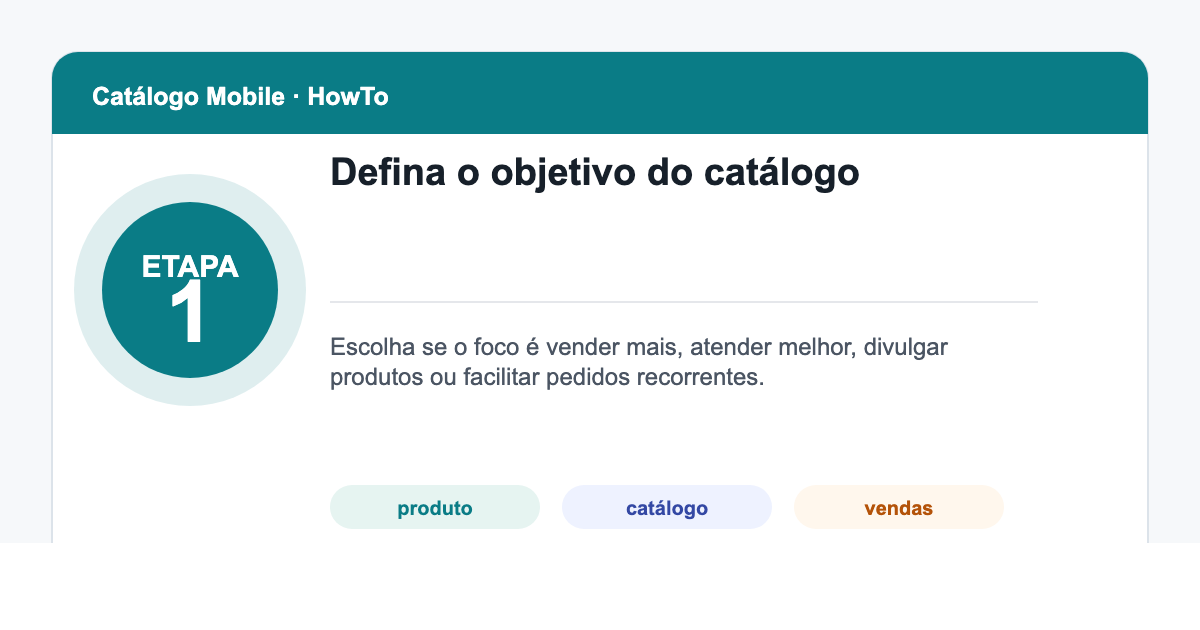
Defina o objetivo do catálogo
Escolha se o foco é vender mais, atender melhor, divulgar produtos ou facilitar pedidos recorrentes.
-
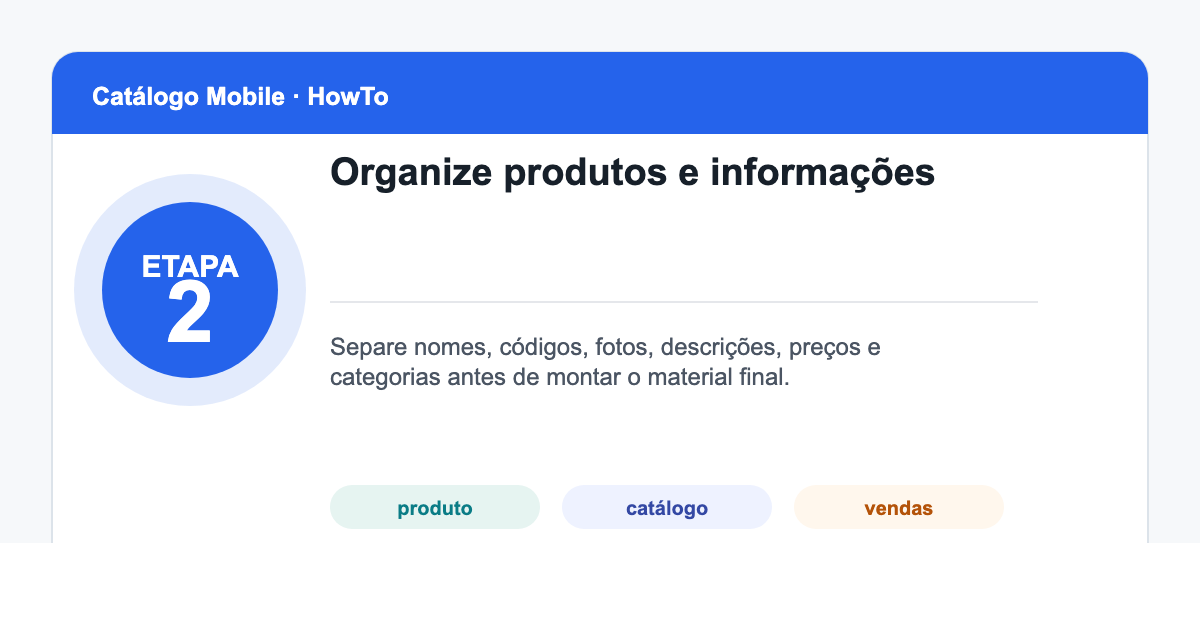
Organize produtos e informações
Separe nomes, códigos, fotos, descrições, preços e categorias antes de montar o material final.
-
Monte uma estrutura fácil de navegar
Agrupe produtos por categoria e destaque informações importantes para reduzir dúvidas do cliente.
-
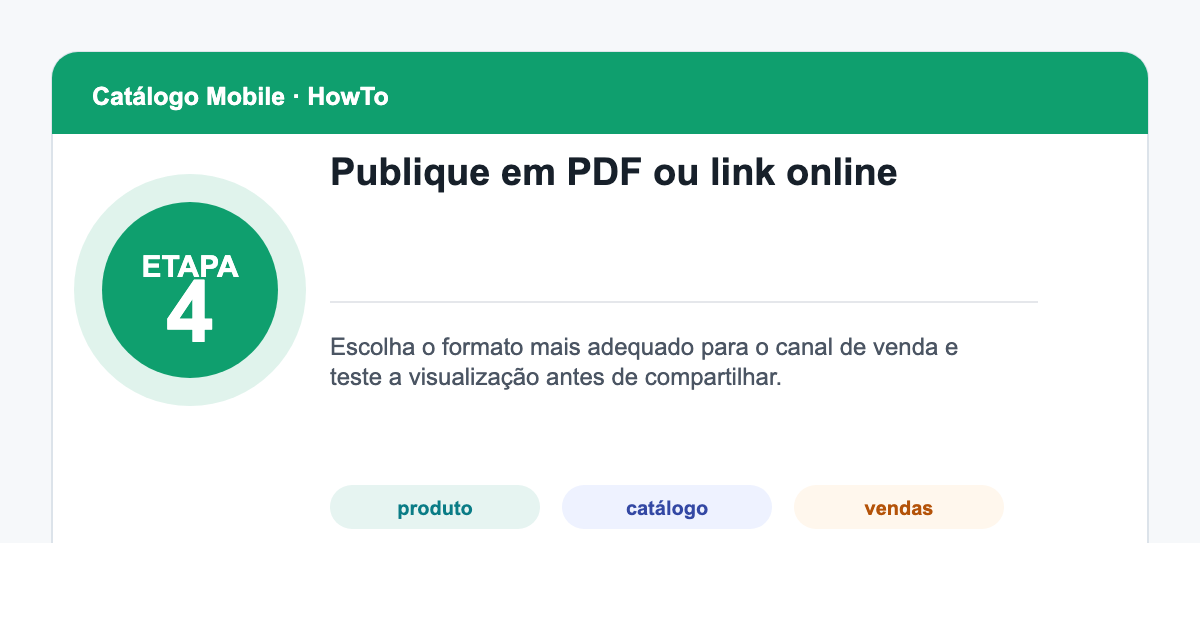
Publique em PDF ou link online
Escolha o formato mais adequado para o canal de venda e teste a visualização antes de compartilhar.
-
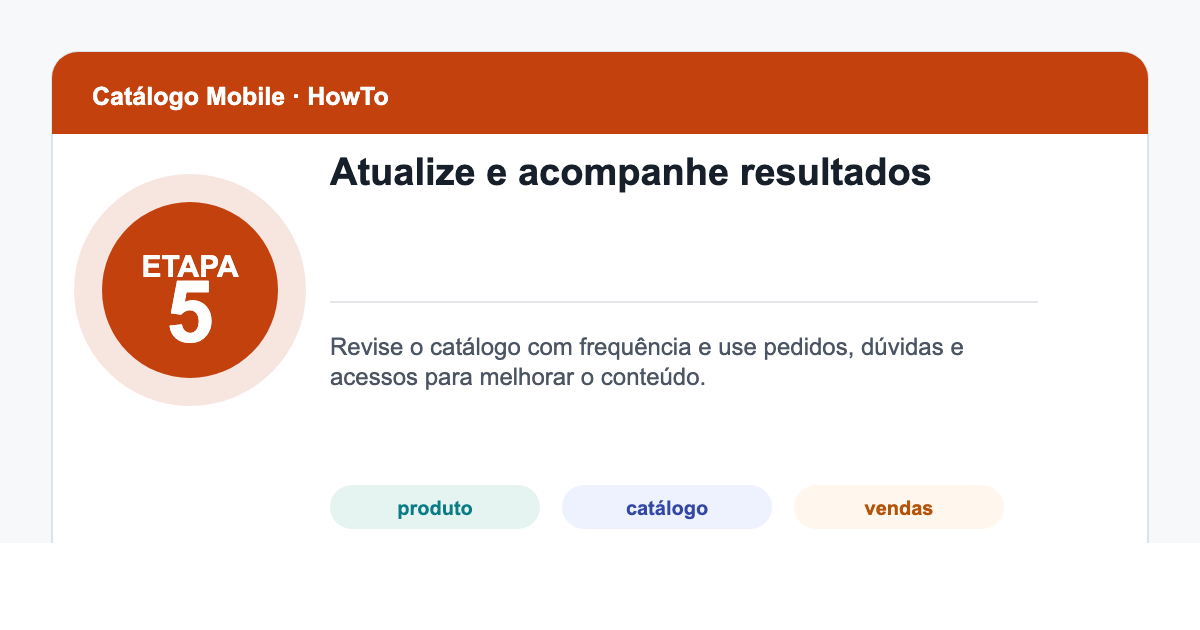
Atualize e acompanhe resultados
Revise o catálogo com frequência e use pedidos, dúvidas e acessos para melhorar o conteúdo.