De tempos em tempos, surge aquele momento em que precisamos montar um catálogo caprichado — seja para impulsionar vendas, divulgar novidades ou atualizar clientes sobre nossas ofertas. E quase todo mundo fala do Canva. É intuitivo, permite bons resultados mesmo para quem não é designer, e resolve muita coisa do dia a dia. Mas, no fundo, ainda gera dúvidas: por onde começo? Será que vai dar trabalho? Este artigo mostra um caminho direto e prático para criar seu catálogo de produtos no Canva, em apenas cinco passos fáceis. Vou também compartilhar alguns segredos de como tornar o visual mais atrativo, sem complicar, pensar no padrão visual e nos cuidados na atualização.
Antes de tudo, dê uma respirada. Montar um catálogo não precisa ser complicado e nem tomar horas do seu tempo. Tudo depende da preparação, das escolhas certas no início e, claro, de saber os limites do Canva — principalmente se a quantidade de produtos passar daquele ponto em que o manual vira um pesadelo.
1. Escolhendo o formato certo: onde seu catálogo vai viver?
Tudo começa pelo planejamento simples: onde você vai usar este catálogo? Parece bobagem, mas essa decisão muda tudo no design.
- Se a ideia é imprimir, opte pelo formato A4. Fica mais fácil para quem recebe, funciona bem com gráficas e permite uma quantidade maior de conteúdo por página.
- Se seu público está nas redes sociais, formatos verticais como Story (1080×1920 px) são a melhor escolha. Eles aparecem maiores no celular e têm apelo visual forte.
- Para envio por WhatsApp ou e-mail, pense em PDF com páginas não tão pesadas. O tamanho A4 funciona, mas layouts quadrados (como 1080×1080 px) também chamam atenção.
O formato define o impacto.
Se você já usa algum tipo de software de estoque ou ERP, é legal verificar se há integração para facilitar as próximas atualizações de catálogo. Nem sempre o Canva se conecta com outras plataformas, mas soluções como o Catálogo Mobile fazem esse trabalho fluir automaticamente para quem tem mais de 300 produtos. Isso faz diferença, principalmente quando você lida com muitos itens ou precisa de agilidade.
 Defina o tamanho antes de começar
 Defina o tamanho antes de começar
No Canva, logo ao criar um design novo, escolha as dimensões corretas. Trocar o tamanho depois pode bagunçar o layout, distorcer imagens e até “engolir” partes do conteúdo. Em resumo: defina a base do seu catálogo antes de pensar na capa ou nos produtos. É uma etapa rápida, mas pouca gente valoriza — e economiza dor de cabeça mais à frente.
2. Capa do catálogo: o cartão de visitas que não pode falhar
Ninguém julga um livro pela capa… até se deparar com um catálogo apagado, sem graça ou confuso visualmente. A capa é o espaço para brilhar — e não precisa de excesso. O segredo está na clareza e na identidade.
Como montar uma capa no Canva — passo a passo:
- Adicione o logotipo da sua empresa: Arraste o arquivo ou use a função “Uploads” do Canva. Coloque-o em um local de destaque, como o canto superior esquerdo ou centralizado.
- Escolha uma cor de fundo que tenha a ver com as cores da sua marca. Se sua identidade visual for sóbria, tons neutros funcionam melhor. Mas se sua empresa é vibrante, aposte na ousadia.
- Inclua elementos decorativos sutis: Linhas, formas geométricas, ou até gráficos leves. Abuse da barra de buscas do Canva usando palavras-chave (por exemplo, “floral” ou “moderno”) para encontrar algo diferente.
- Personalize com o nome do catálogo: Seja direto. Use um título grande, tipografia clara, e evite poluir com muitos detalhes. Pense em algo como “Catálogo Outono 2024” ou “Ofertas Especiais de Limpeza”.
- Escolha a fonte com cuidado: Fuja do padrão “Times New Roman” ou “Arial” puro. Experimente aquelas fontes do Canva que combinam com seu setor — mais arredondadas para moda, mais retas para tecnologia, por exemplo.
Título claro na capa: seu catálogo vai ser lembrado.
Dica de personalização
Uma boa sacada é incluir a data de atualização na capa, principalmente se seu estoque muda rápido. Assim, ninguém se confunde com catálogos antigos — experiência vivida por quem trabalha no atacado, sabe como isso pesa no contato com clientes e vendedores.
Se quiser, acrescente também um slogan ou pequeno resumo. Por exemplo: “Mais de 300 opções prontas para entrega”. Isso prende a atenção logo de cara.
3. Adicionando páginas e organizando os produtos
Com a capa pronta, parta para as páginas internas onde estarão seus produtos. É onde começa, de fato, a alma do catálogo. O Canva permite duplicar páginas rapidamente e criar modelos padronizados, o que acelera bastante o processo.
Imagens dos produtos: a ordem faz diferença
Evite aquela sensação de “fila de produtos” todos alinhados como fichas — nem sempre isso agrada o olho. Misture um pouco: coloque imagens grandes em algumas páginas, aposte em disposições alternadas. O Canva tem milhares de layouts prontos para “Catálogo de Produtos”; basta buscar e ver o que faz mais sentido.
- Use páginas com 1, 2 ou até 4 produtos por vez — dependendo do volume de informações que precisa exibir.
- Deixe sempre espaço para nome, preço, e uma breve descrição. Se apertar demais, o layout cansa.
- Intercale páginas de destaque (“Linha Premium”, “Lançamentos”) com páginas comuns, para quebrar a monotonia.
 Use páginas com 1, 2 ou até 4 produtos por vez — dependendo do volume de informações que precisa exibir.
Como inserir imagens sem perder qualidade
No Canva, prefira imagens em boa resolução (mínimo 800px de largura) para evitar visual “pixelado” no PDF final. Se você só tem fotos de celular, ajuste a luz e o contraste pelas próprias ferramentas do Canva. Uma imagem bem tratada vende mais que uma lista interminável de itens.
Ao arrastar a imagem, use as “grades” ou “quadros” prontos do Canva para ajustar o enquadramento. Isso faz diferença para mostrar o melhor lado de cada produto — como aquele perfume especial de vidro espelhado ou uma peça de vestuário com detalhes únicos.
4. Mantendo padrão visual: da fonte ao detalhe gráfico
O maior perigo de um catálogo feito às pressas é cada página parecer de uma “empresa diferente”. O segredo para um catálogo bonito é manter algumas escolhas fixas do começo ao fim.
- Fontes: Escolha até duas famílias de fontes (uma para títulos, outra para descrições) e mantenha em todas as páginas.
- Cores: Crie uma pequena paleta de cores (três ou quatro tons é suficiente, sempre baseada na marca) e repita na capa, nos títulos e nos detalhes gráficos.
- Elementos gráficos: Insira ilustrações ou gráficos subtis (linhas, círculos, flores, padrões geométricos) para dar unidade. Eles podem ser diferentes, mas devem conversar entre si, como se fossem parte de um mesmo conjunto.
- Margens e alinhamentos: Sempre repita o padrão de distância entre blocos e imagens. Isso organiza a visualização e facilita a leitura — principalmente nos casos em que seu catálogo tem mais de 20 páginas.
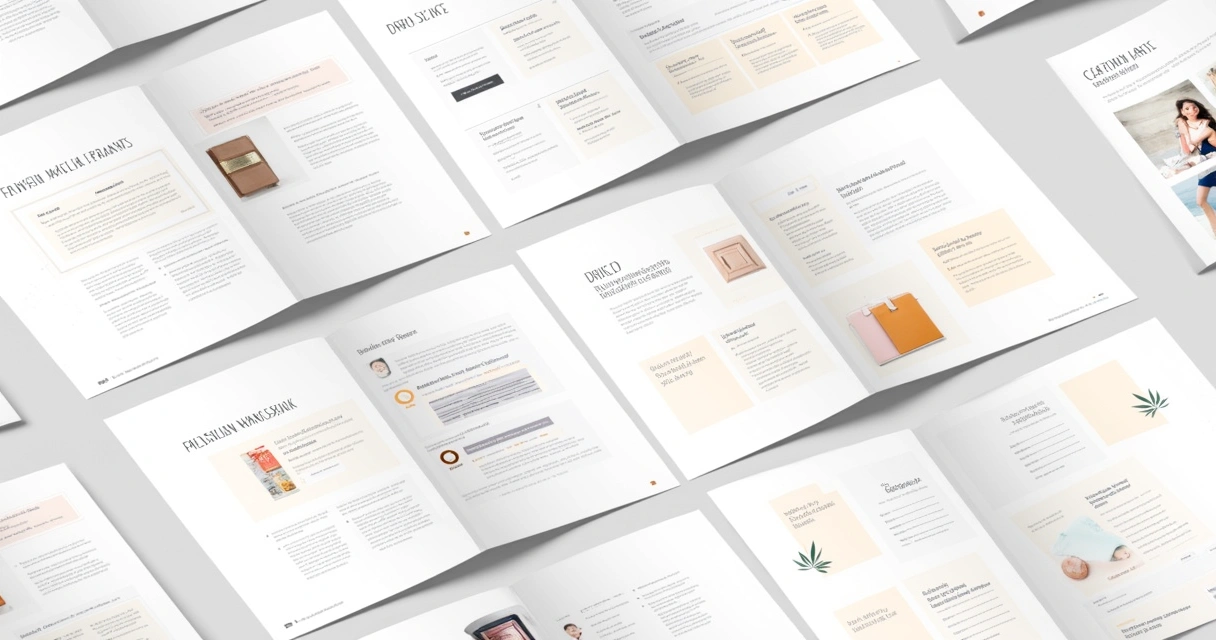 E nunca esqueça de revisar o padrão visual antes de fechar o arquivo. Aquela correria do dia a dia pode pregar peças — fontes trocadas, cores desviadas, detalhes fora do padrão. Tire cinco minutos para comparar todas as páginas antes de finalizar.
Ilustrando com detalhes: flores, gráficos e outros truques
Às vezes, o visual muda com um detalhe. No Canva, pode-se buscar por “floral”, “tech”, “clean”, dependendo da área. Se seu negócio é perfumaria ou cosméticos, por exemplo, um fundo floral pode transformar a experiência do cliente ao folhear o catálogo. Se é do setor de tecnologia, gráficos, linhas retas e formas mais frias funcionam melhor.
É claro que não existe uma receita única — cada setor tem seu “jeitinho” visual, mas o padrão sempre valoriza o trabalho.
5. Mostrando os produtos: muito além da foto e do preço
Mostrar só foto, nome e valor é o básico. Mas, geralmente, o cliente quer um pouco mais — aquela informação a mais pode virar decisão de compra.
- Nome do produto: Sempre visível, em destaque. Se possível, diferencie lançamentos ou promoções, com um selo ou cor especial.
- Preço: Em lugar de relevo, porém sem poluir. Dê prioridade ao preço se a estratégia for “chamar no preço”. Caso contrário, priorize as características do produto.
- Descrição curta: Uma frase é suficiente (“Feito com ingredientes naturais”, “Compatível com todos os modelos Samsung”). Não exagere, porque texto demais afasta.
- Elementos gráficos de apoio: Um ícone de “novo”, uma estrela de destaque, uma borda especial para ofertas. Tudo isso facilita a escaneabilidade do catálogo.
Mantenha as informações enxutas e diretas.
Pense também na ordem dos produtos: o que vende mais costuma vir primeiro; promoções ou novidades podem receber destaque no topo ou no final de uma seção, como incentivo de ação.
Detalhes criam interesse
Brincar com “faixas de cor” entre seções para separar categorias (“cosméticos”, “alimentos”, “ferramentas”, etc.) ajuda muito. O cliente bate o olho e já entende onde encontrar o que procura — experiência que só quem já perdeu vendas por falta de organização consegue valorizar.
Para se aprofundar
 Para se aprofundar
Se você quiser mais dicas, pode conferir guias como o 7 dicas para criar catálogos PDF que vendem. Ali tem exemplos práticos de organização, apresentação e até jeitos criativos de mesclar fotos com ilustrações.
Exportando seu catálogo e opções para compartilhar
Depois de revisar, chegou a hora da exportação. No Canva, o formato ideal para catálogos é o PDF padrão ou PDF para impressão (pdf print), dependendo da finalidade.
- Se vai imprimir: Escolha “PDF para impressão”. Isso garante cores mais precisas e resolução mais alta.
- Se vai enviar digitalmente (e-mail, WhatsApp, redes): Prefira o “PDF padrão”, que pesa menos e carrega mais rápido nos dispositivos dos clientes.
Logo após exportar, o Canva oferece um link para compartilhar o arquivo de forma direta. Você pode, ainda, carregar o PDF em um serviço de nuvem (Google Drive, Dropbox) e enviar o link para seus vendedores ou clientes.
Pense em como seu catálogo vai chegar às mãos certas.
E não pare por aqui: catálogos bem feitos geralmente são atualizados mensalmente ou por temporada. Salve uma versão “base” do arquivo para ir editando — isso poupa esforço da próxima vez. Se quiser, também dá para transformar o PDF em um catálogo interativo. O artigo como criar um catálogo digital interativo para agilizar pedidos via WhatsApp mostra um passo a passo de como transformar seu arquivo tradicional em uma opção ativa para vendas B2B. Vale ler com calma.
Quando o Canva atrapalha? Os limites do manual
Aqui vem a parte que poucos contam. Se a sua empresa tem até uns 30, 50 produtos, o Canva vai servir muito bem. Agora, quando o número cresce, o processo se torna repetitivo, manual e — vamos ser sinceros —cansativo. Cada nova alteração gera uma avalanche de correções: mudou o preço de um produto? Troca na mão. Acabou o estoque de um item? Ajusta página por página.
Outro problema é a ausência de integração com sistemas de estoque ou ERP. O Canva não vai saber, sozinho, se aquele produto ainda está disponível ou se já saiu do catálogo. Para quem trabalha com muitos SKUs e precisa que vendedores e clientes tenham informações atualizadas, essa falta de conexão gera riscos:
- Clientes acessam informações desatualizadas, gerando frustração quando algum produto está fora de estoque.
- O tempo perdido com atualização manual pode ser melhor investido em estratégias de venda ou prospecção.
- A necessidade de revisitar cada página consome energia e, no fim, pode até ampliar custos sem trazer benefícios reais.
Empresas que vivem esse problema e já sentiram “na pele” o sofrimento de atualizar catálogos manuais sabem: é tentador buscar alternativas.
Referências e guias para outras soluções
Para quem procura métodos além do Canva, existem outros conteúdos úteis, como o guia para criar catálogo PDF rápido usando o celular, e o guia completo para criar catálogos PDF em segundos. Estes materiais mostram jeitos mais ágeis e menos manuais de lidar com grandes bases de produtos.
Catálogo Mobile: por que usar soluções automáticas faz sentido para grandes empresas
Se você tem poucos produtos, o Canva resolve. Mas, se trabalha em um atacado com centenas ou milhares, a história é outra. Empresas desse porte geralmente já usam um ERP e precisam de atualização rápida. É aí que entra o Catálogo Mobile: ele se integra aos principais ERPs (como Bling, Olist Tiny, Sankhya, Omie), puxa automaticamente o estoque e cria um PDF pronto em menos de cinco minutos.
Com o Catálogo Mobile, o catálogo nunca fica defasado. Vendedores podem compartilhar seus próprios links de pedidos personalizados, o que aumenta a área de atuação sem aumentar equipe ou custo. E a empresa mesmo gera um arquivo profissional, com imagens e todos os detalhes, evitando trabalho manual. Quem já se frustrou por vender produtos que acabaram na loja sabe o preço desse erro — e a economia de evitar isso vale o investimento.
Outra referência interessante, especialmente para empresas de tecnologia, é o artigo como criar catálogos PDF de produtos de informática para aumentar vendas. Ele mostra como a integração automática pode transformar até os segmentos mais técnicos em vendas sólidas e rápidas.
Para mais de 300 produtos, a automação não é luxo. É o caminho prático.
E é fácil experimentar sem compromisso. Com o Catálogo Mobile, você faz um teste gratuito por 7 dias e entende como a rotina pode mudar para melhor. Basta criar uma conta em https://catalogomobile.com.br/criar-conta/ e testar o que diferencia de verdade um catálogo manual de uma solução sob medida para o atacado.
Conclusão: cada catálogo conta uma história, mas precisa caber na sua rotina
Criar um catálogo bonito e persuasivo no Canva é possível — e até gostoso, quando feito com paciência e atenção. Dá para envolver o time de marketing, brincar com fontes e cores, escolher os melhores “takes” dos produtos e, de quebra, receber elogios pelo visual. Mas, não dá para ignorar o tempo gasto, as limitações de integração e o retrabalho quando muitos produtos estão em jogo. O Canva descomplica, é verdade, mas para empresas que buscam escalar o setor de vendas e manter tudo sempre atualizado, contar apenas com métodos manuais vira quase um risco de operação.
 O melhor catálogo é aquele que fica pronto rápido, bonito e atualizado.
Para quem sente que já passou do ponto em que o manual funciona, criar um Catálogo Mobile traz leveza, acerto nos detalhes e facilidade real na rotina de vendas. Vale experimentar! Crie sua conta gratuita, veja de perto como a tecnologia pode transformar seu catálogo e, quem sabe, escrever sua própria história de vendas de um jeito mais simples, rápido e atualizado.
O que é Criar um Catálogo de Produtos no Canva em Simples?
É uma forma de organizar informações, produtos e processos comerciais para facilitar a venda e reduzir retrabalho. No contexto do Catálogo Mobile, o objetivo é manter o catálogo de produtos mais claro, atualizado e pronto para ser compartilhado com clientes.
Como Criar um Catálogo de Produtos no Canva em Simples ajuda na rotina comercial?
Ajuda a centralizar dados, melhorar a apresentação dos produtos e dar mais agilidade para vendedores e clientes. Quando o catálogo está conectado ao processo de vendas, a equipe perde menos tempo com conferência manual e ganha previsibilidade.
Por que integrar esse processo ao ERP?
A integração com ERP reduz digitação duplicada e mantém produtos, preços e estoque mais próximos da realidade da operação. Isso é essencial para criar catálogo de vendas, catálogo em PDF ou catálogo online com menos erro.
Dá para criar catálogo em PDF com esse tipo de conteúdo?
Sim. Um catálogo em PDF funciona melhor quando nasce de dados organizados e atualizados. Assim, a empresa evita refazer arquivos manualmente sempre que muda preço, estoque ou descrição.
Quando vale usar uma ferramenta especializada?
Vale usar uma ferramenta especializada quando a empresa tem muitos produtos, atualizações frequentes, vendedores externos ou necessidade de compartilhar catálogo com clientes por link, WhatsApp ou PDF.
Como começar de forma simples?
Comece organizando produtos, descrições, fotos, preços e categorias. Depois escolha uma ferramenta que permita publicar o catálogo, atualizar informações e acompanhar pedidos com segurança.
Siga estas etapas para aplicar criar um catálogo de produtos no canva em simples de forma organizada e com foco em catálogo de produtos atualizado.
-
Escolha um modelo compatível com seu objetivo
Defina se o catálogo será usado em PDF, link, WhatsApp ou apresentação comercial antes de escolher o formato visual.
-
Organize produtos e categorias
Separe fotos, nomes, códigos, descrições e preços em uma estrutura clara para facilitar a leitura do cliente.
-
Aplique a identidade visual da empresa
Use logotipo, cores e tipografia de forma consistente, sem prejudicar a leitura das informações comerciais.
-
Revise informações antes de publicar
Confira preço, estoque, fotos e links para evitar retrabalho e erros no atendimento.
-
Exporte ou compartilhe o catálogo
Gere o PDF ou link final e envie para clientes e vendedores, mantendo uma rotina de atualização.