Criar um catálogo de produtos que conquista clientes não é algo exclusivo de grandes empresas ou agências. Com ferramentas como o Canva, qualquer negócio pode produzir um material profissional, bonito e, acima de tudo, funcional. Porém, é natural surgir aquela dúvida: por onde começar? E, melhor ainda, como garantir que o catálogo ajude sua empresa a vender mais?
A jornada é mais simples do que parece, e eu vou te mostrar todo o caminho. Sente-se confortável, tome um café e vamos juntos descobrir como transformar ideias em um catálogo marcante, mesmo sem ser um designer. Ao longo do texto, compartilho dicas práticas, experiências reais e até alguns tropeços comuns – por experiência própria.
Primeiros passos: escolha do formato e dimensões
O ponto de partida para criar seu catálogo no Canva é decidir o formato mais adequado ao objetivo. Não existe certo ou errado, só o que faz sentido para o público e para a forma de divulgação. As principais opções são:
- Papel A4 (21 x 29,7 cm): Útil para impressão tradicional, envio por e-mail ou PDF de fácil leitura em computadores e celulares.
- Story Instagram (1080 x 1920 px): Feito sob medida para redes sociais, principalmente para campanhas rápidas ou lançamentos.
- Apresentação (1920 x 1080 px): Ideal para exibir em telões, reuniões ou enviar como apresentação online, semelhante a slides.
Neste artigo, vou focar principalmente no tamanho A4, pois costuma ser o mais versátil. Mas o processo que você verá serve para todos os formatos. Afinal, seja para story ou impressão, os passos se mantêm parecidos, mudando apenas pequenos detalhes.
É até curioso… quando comecei a criar catálogos para alguns clientes, costumava pensar: “Ah, só vou mudar o formato e pronto!” E logo descobri que, independente do tamanho, a construção da identidade visual e a organização das informações seguem uma lógica muito próxima.
Criando a capa perfeita: o cartão de visita do seu catálogo
A capa é, sem dúvida, o primeiro contato do cliente com seus produtos. Não subestime esse impacto. Uma capa sem apelo visual pode fazer o público perder o interesse antes mesmo de folhear.
Para isso, busque um fundo que converse com sua marca e valorize os produtos. Elementos florais, por exemplo, trazem suavidade para setores como cosméticos, bem-estar, ou papelaria. Já tons sóbrios e industriais transmitem confiança no segmento de ferramentas, automotivo ou tecnologia.
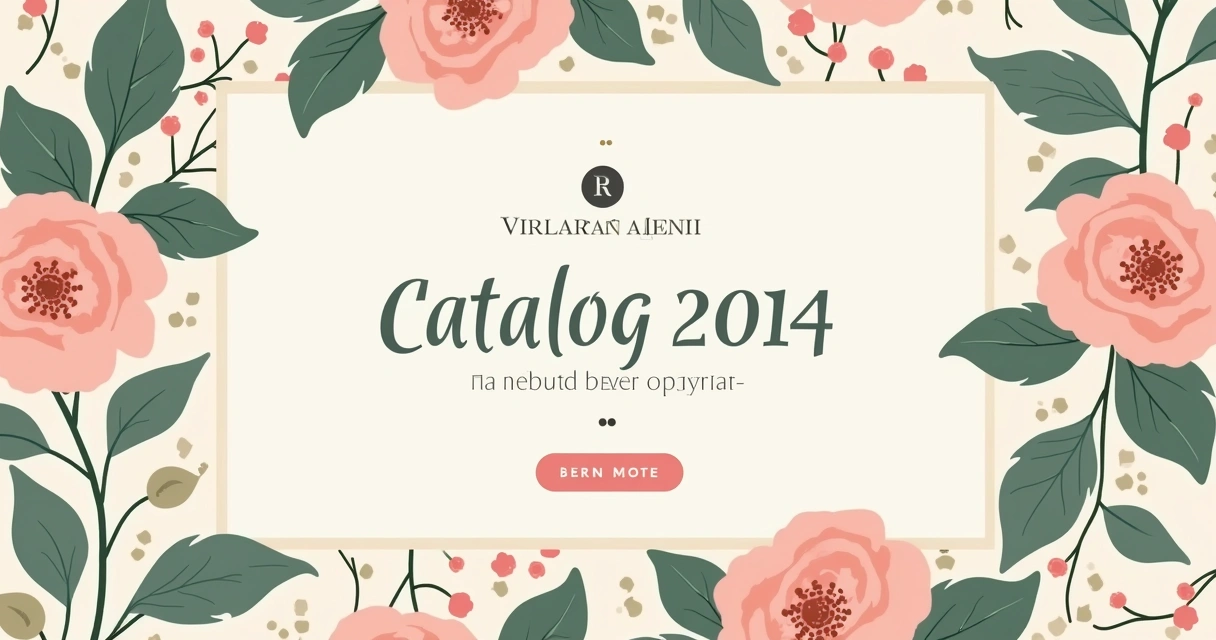 Os primeiros detalhes a serem definidos na capa:
- Fundo visual: Cores lisas, gradientes discretos ou padrões que combinem com o negócio.
- Logotipo: Em destaque, sem poluição visual ao redor.
- Informações principais: Nome do catálogo, ano de lançamento, slogan ou frase que resuma a proposta (ex: “Coleção Inverno 2024”).
Aqui entra uma dica pessoal baseada em erros – já tentei exagerar com efeitos demais e o resultado foi um catálogo que mais confundia do que convidava. Prefira fontes legíveis, tamanhos proporcionais e espaçamento generoso.
Cuide da primeira impressão. Ela dura, no mínimo, uma página inteira.
Complete a capa com um toque de personalidade. Um detalhe gráfico que remeta ao segmento, uma textura sutil, uma ilustração leve. O segredo é não poluir, mas transformar a capa em um convite para que o cliente queira conhecer mais.
Organização das páginas internas: a base de um catálogo eficiente
Com a capa pronta, chegou a vez de montar as páginas internas. Trata-se, na verdade, do “coração” do catálogo – onde os produtos realmente ganham vida.
Antes de sair adicionando imagens, pense na estrutura que mais faz sentido para o seu público e quantidade de produtos:
- Páginas com um produto por folha (uso ideal para produtos premium, de alto valor agregado, ou quando precisa detalhar muito cada item);
- Páginas com vários produtos dispostos em grid, facilitando comparação e consulta (muito comum para quem tem catálogos grandes ou quer visual ágil);
- Páginas temáticas: agrupando produtos por categorias, coleções ou linhas (ajuda o cliente a navegar melhor e encontrar o que busca rapidamente).
Preparando imagens: dicas para qualidade e uniformidade
Antes de importar fotos, a maior recomendação é garantir padrão. Imagens com fundos diferentes, iluminação variada ou baixa resolução tiram credibilidade do catálogo.
- Escolha fundos neutros ou transparentes;
- Prefira imagens em alta resolução (min. 1000 px de largura);
- Alinhe todos os produtos no mesmo enquadramento, sem “fotos inclinadas” ou muito distantes;
- Evite sombras excessivas ou contraste artificial demais.
Para quem cuida de muitos produtos, vale montar um “mini-estúdio” caseiro: uma cartolina branca, iluminação natural pela janela e o celular já resolvem boa parte do problema.
 Montando os layouts internos: variação e consistência
 Montando os layouts internos: variação e consistência
O Canva facilita criar páginas que impressionam. Você pode:
- Usar quadros (elementos do Canva) para garantir as imagens todas alinhadas;
- Adicionar valores, nomes e breves descrições abaixo de cada foto;
- Alternar entre um layout para produtos em destaque e outro mais “compacto” para itens complementares;
- Utilizar “faixas” coloridas para dividir categorias.
Qualquer que seja o formato, escolha um padrão e repita-o em todas as páginas. Uma vez tive um catálogo aprovado pelo cliente só pela sensação de “catalogação e organização” que o visual transmitia. Nem sempre a beleza está em mil efeitos, mas na clareza ao apresentar os dados.
A beleza do catálogo está na ordem que ele oferece – não só nas cores e fontes.
Descrição dos produtos: o que realmente importa mostrar
Nessa etapa, o maior desafio costuma ser resumir (e destacar) informações sem poluir ou confundir. Pense em como o produto será pesquisado ou perguntado pelo cliente. O que precisa aparecer, considerando catálogos B2B ou atacado?
- Nome completo do produto;
- Referência/SKU, se aplicável (ajuda muito em pedidos por código);
- Preço por unidade, pacote, litro ou quilo, conforme for praticado na sua empresa;
- Uma breve descrição (máximo 2 linhas) destacando vantagens, diferencial ou uso principal;
- Se necessário, dados técnicos resumidos (ex: voltagem, cor, compatibilidade, etc.).
Sempre mantenha consistência nas informações em toda a publicação. Já vi catálogos que listam preço em uns itens e omitem em outros. Ou deixam de colocar SKU em alguns, o que acaba dificultando pedidos.
Personalizando com a identidade visual do negócio
A personalização é o segredo para que o cliente lembre do catálogo como “da sua marca” – e não só mais um pdf qualquer. As possibilidades são quase infinitas no Canva, mas também é fácil se perder nos detalhes.
- Defina uma paleta de cores condizente com seu logotipo ou comunicação institucional;
- Adote sempre as mesmas 2 ou 3 fontes principais – uma para títulos, outra para corpo de texto e, se quiser, uma terceira somente para valores;
- Incorpore elementos gráficos, mas com moderação (ícones, fundos suaves, pequenos detalhes visuais como listras, linhas ou padrões);
- Se sua empresa já possui um manual de marca, use como referência.
Na prática, um catálogo coerente com a marca conquista mais espaço na lembrança dos clientes – algo que quem já utiliza o Catálogo Mobile percebe rapidamente ao ver o próprio PDF pronto em minutos, sempre alinhado ao visual desejado.
Adicionando detalhes e diferenciais
Algumas páginas geram mais conexão do que apenas listar produtos. Considere inserir:
- Página de apresentação da empresa ou história da marca;
- Depoimentos rápidos (caso já tenha clientes satisfeitos);
- Índice de categorias ou linhas de produtos, facilitando navegação;
- Informações de contato em todo rodapé — e destaque para “como comprar” ou QR code direto para WhatsApp;
- Ofertas, lançamentos ou produtos exclusivos em seções visuais, com banners ou boxes coloridos.
Esses detalhes, para muitos, parecem pequenos. Mas são eles que transformam um catálogo simples em um material que respira a identidade da empresa. E sim, dá para fazer tudo isso no Canva, ainda que no começo algumas funções não fiquem tão evidentes para quem não está habituado ao programa.
Exportando o catálogo: PDF para web ou impressão?
 Exportando o catálogo: PDF para web ou impressão?
Com tudo pronto, é hora de transformar seu projeto em um arquivo PDF. O Canva permite exportar o catálogo facilmente, mas há algumas diferenças técnicas importantes:
- PDF para web: Gera um arquivo leve, ideal para enviar por WhatsApp, e-mail ou anexar ao site. Imagens comprimidas, qualidade suficiente para exibição. Sem marcas de corte.
- PDF para impressão: Arquivo maior, com imagens em alta qualidade e cores no padrão CMYK (mais fiel para impressoras gráficas). Inclui opção para adicionar marcas de corte e sangria (úteis ao imprimir em gráfica, pois evitam cortes irregulares ou bordas brancas).
No Canva, ao clicar em “baixar”, selecione PDF Impressão se for levar à gráfica, e PDF padrão se for apenas digital. Se optar pela impressão profissional, marque “incluir marcas de corte e sangria”. E nunca ignore esse detalhe, pois já vi catálogos ficarem “comidos” nas bordas justamente por esquecer esse passo.
Uma exportação correta evita dor de cabeça depois.
Personalização e adaptação: cada catálogo, uma nova história
Não existe um catálogo universal perfeito. Cada negócio tem uma identidade única e demanda um toque especial na apresentação.
Use o que mostramos aqui para construir um catálogo que reflita as cores, o tom de voz e a personalidade da sua marca. Teste combinações, peça opinião aos vendedores, ajuste fontes e espaços. O Canva permite um processo de tentativa e erro – não tenha medo de experimentar.
Inclusive, se você está buscando mais ideias sobre como criar catálogos diferenciados, vale conferir conteúdos detalhados como o guia com dicas para criar catálogos que vendem ou o passo-a-passo completo para criação de catálogos em PDF.
As limitações do Canva quando o catálogo cresce
Apesar de ser uma solução prática e acessível, o Canva começa a mostrar algumas desvantagens quando a quantidade de produtos fica maior. Algumas situações reais que já encontrei (e confesso, são comuns):
- Gestão manual trabalhosa: Adicionar, remover ou reorganizar muitos produtos exige tempo e paciência.
- Falta de integração com estoque: Se um produto sai de linha ou acaba, você precisa atualizar o catálogo manualmente – e, às vezes, o erro acontece: um produto sumido no estoque, mas ainda disponível no PDF para o cliente.
- Padronização difícil: Quando muitos colaboradores mexem no arquivo, aumentam as chances de divergências visuais ou informações desatualizadas.
- Maior risco de erro humano: Preço errado, SKU trocado, imagem duplicada — tudo isso pode passar despercebido num catálogo manual.
- Demora para atualizar: Em mercados onde os preços e estoques mudam o tempo todo, o catálogo se torna facilmente obsoleto. Já vi empresas lutando para atualizar semanalmente — e quase nunca conseguindo.
Um catálogo manual grande é igual montar um quebra-cabeça gigante — faltando peça quase sempre.
Para quem possui poucos itens e baixa rotatividade, o Canva cumpre bem o papel. Agora, se o seu desafio é apresentar mais de 300 produtos, manter tudo em ordem e garantir integração com sistemas, existem opções melhores — e bem mais rápidas.
Outros conteúdos do Catálogo Mobile abordam ideias para facilitar toda essa jornada, como criar catálogos em segundos integrados ao Tiny ERP ou fazer catálogos direto do celular. Recomendo a leitura para expandir suas opções.
Catálogo Mobile: a diferença para quem tem muitos produtos
Em empresas atacadistas, franquias ou negócios com grande volume de itens, chega uma hora que a produção manual se torna insustentável. A cada atualização de preço, cada produto novo, o retrabalho consome energia, resulta em atrasos e, pior, perdas em vendas por catálogos desatualizados.
Foi justamente pensando nesses casos que soluções como o Catálogo Mobile nasceram. O sistema integra com ERPs como Bling e Olist Tiny, puxando automaticamente todos os dados, fotos e estoque. O resultado: em vez de perder horas montando e conferindo PDFs, você tem tudo pronto em poucos minutos, já com link de pedidos integrado para facilitar a vida dos vendedores e dos clientes.
 Além disso, como os dados vêm direto do sistema de gestão da empresa, praticamente elimina erros humanos comuns aos catálogos manuais. Os vendedores ganham ainda seus próprios links individuais para recebimento de pedidos direto dos clientes, aumentando a área de atuação sem subir os custos. Uma solução que realmente atende negócios em constante crescimento e atualização.
Catálogo automático: sua equipe vende mais, você erra menos.
Adaptando a estratégia: quando migrar para soluções automáticas
A decisão de manter o Canva ou avançar para o Catálogo Mobile depende do estágio do seu negócio:
- Empresas com até 100 produtos: Consegue manter o controle no Canva, desde que a rotatividade não seja alta.
- Entre 100 a 300 produtos: O processo já se torna desgastante; erros, retrabalho e atrasos aumentam.
- Mais de 300 produtos: O Canva deixa de ser viável na prática; é o momento de buscar automatização e integração direta com o estoque.
Se este é o seu caso, recomendo experimentar o Catálogo Mobile. Você pode criar uma conta gratuita e testar por 7 dias – tempo suficiente para perceber como o dia a dia fica mais leve e produtivo.
Aliás, para quem deseja acelerar ainda mais o processo de vendas e atendimento via WhatsApp, existe também um passo-a-passo para criação de catálogos digitais interativos. É mais uma forma de fazer seu negócio acompanhar as melhores práticas do mercado.
Conclusão: a escolha certa para seu catálogo
Criar um catálogo bonito, organizado e impactante no Canva realmente não demanda ser designer. Com atenção ao formato, à identidade visual e às informações que realmente interessam ao cliente, seu negócio já avança grande parte do caminho das vendas B2B.
No entanto, à medida que o número de produtos cresce e as exigências de atualização aumentam, migrar para soluções automáticas como o Catálogo Mobile faz toda a diferença. Ganha-se tempo, confiança, agilidade para aproveitar oportunidades de vendas – tudo com um só clique.
O catálogo certo transforma seu estoque em vendas. Escolha facilitar sua vida.
Que tal conhecer de perto como funciona o Catálogo Mobile e gerar seu próximo catálogo em minutos, sem dor de cabeça, erros ou retrabalho? Faça seu teste gratuito hoje mesmo e veja como seu time pode vender mais, com menos esforço: criar conta gratuita agora.
O que é Criar um Catálogo de Produtos no Canva de Forma Simples?
É uma forma de organizar informações, produtos e processos comerciais para facilitar a venda e reduzir retrabalho. No contexto do Catálogo Mobile, o objetivo é manter o catálogo de produtos mais claro, atualizado e pronto para ser compartilhado com clientes.
Como Criar um Catálogo de Produtos no Canva de Forma Simples ajuda na rotina comercial?
Ajuda a centralizar dados, melhorar a apresentação dos produtos e dar mais agilidade para vendedores e clientes. Quando o catálogo está conectado ao processo de vendas, a equipe perde menos tempo com conferência manual e ganha previsibilidade.
Por que integrar esse processo ao ERP?
A integração com ERP reduz digitação duplicada e mantém produtos, preços e estoque mais próximos da realidade da operação. Isso é essencial para criar catálogo de vendas, catálogo em PDF ou catálogo online com menos erro.
Dá para criar catálogo em PDF com esse tipo de conteúdo?
Sim. Um catálogo em PDF funciona melhor quando nasce de dados organizados e atualizados. Assim, a empresa evita refazer arquivos manualmente sempre que muda preço, estoque ou descrição.
Quando vale usar uma ferramenta especializada?
Vale usar uma ferramenta especializada quando a empresa tem muitos produtos, atualizações frequentes, vendedores externos ou necessidade de compartilhar catálogo com clientes por link, WhatsApp ou PDF.
Como começar de forma simples?
Comece organizando produtos, descrições, fotos, preços e categorias. Depois escolha uma ferramenta que permita publicar o catálogo, atualizar informações e acompanhar pedidos com segurança.
Siga estas etapas para aplicar criar um catálogo de produtos no canva de forma simples de forma organizada e com foco em catálogo de produtos atualizado.
-
Escolha um modelo compatível com seu objetivo
Defina se o catálogo será usado em PDF, link, WhatsApp ou apresentação comercial antes de escolher o formato visual.
-
Organize produtos e categorias
Separe fotos, nomes, códigos, descrições e preços em uma estrutura clara para facilitar a leitura do cliente.
-
Aplique a identidade visual da empresa
Use logotipo, cores e tipografia de forma consistente, sem prejudicar a leitura das informações comerciais.
-
Revise informações antes de publicar
Confira preço, estoque, fotos e links para evitar retrabalho e erros no atendimento.
-
Exporte ou compartilhe o catálogo
Gere o PDF ou link final e envie para clientes e vendedores, mantendo uma rotina de atualização.