Criar um catálogo de produtos bonito e funcional pode parecer um processo complicado, especialmente quando pensamos em ferramentas sofisticadas como Photoshop ou Canva. Mas a verdade é que, muitas vezes, o famoso PowerPoint — sim, aquele que todo mundo conhece — pode ser uma solução surpreendentemente prática. Só depende de como você usa seus recursos e de um pouco de criatividade.
Hoje eu quero mostrar que qualquer empresa, mesmo sem experiências em design, pode desenvolver um catálogo profissional pelo PowerPoint. Vou te mostrar um passo a passo claro, tirando dúvidas e compartilhando algumas dicas que fui aprendendo ao longo da vida, testando, errando (bastante!) e ouvindo as reclamações dos clientes quando algo ficava confuso. Vamos lá?
Por que escolher o PowerPoint para criar catálogos?
PowerPoint, Canva, Photoshop… Cada ferramenta tem seu momento e seu público. O ponto forte do PowerPoint está na familiaridade: quase todo mundo já usou para alguma apresentação ou trabalho. E mesmo quem nunca tentou criar um catálogo ali, acaba se surpreendendo na primeira tentativa. Por ser simples, ágil e intuitivo, você pode produzir bons resultados sem depender de internet ou de uma super máquina. Não tem mistério!
Você pode transformar slides em catálogos incríveis com poucos cliques.
E se bater a insegurança por não ser designer profissional, lembre: o catálogo serve para entregar clareza, mostrar produtos de forma visualmente agradável e, claro, vender. O visual importa, mas ser compreendido no lugar certo, pela pessoa certa, faz toda a diferença.
Comece com uma apresentação em branco
Antes de qualquer coisa, abra o PowerPoint e crie uma apresentação totalmente em branco. Esqueça aqueles templates duvidosos e coloridos demais. O bom e velho “Arquivo > Novo > Apresentação em Branco” é tudo que precisamos. Se preferir, elimine os layouts automáticos dos slides para que nada atrapalhe sua ideia visual.
Configurando o formato para A4
Seu catálogo precisa ficar bonito tanto na tela quanto impresso. Por isso, ajuste o tamanho da página para o formato A4, que é o padrão de impressão. Isso evita surpresas desagradáveis 😬
- Clique em “Design” (ou “Layout da Página”, dependendo da versão do PP).
- Escolha “Tamanho do Slide” (no canto direito superior).
- Selecione “Tamanho do Slide Personalizado”.
- Troque as medidas para 21 cm x 29,7 cm (A4 na vertical). Se quiser na horizontal, inverta os valores.
- Clique em “OK”.
Pronto! Agora você está pronto para montar o visual do seu catálogo.
 Como criar um fundo bonito: gradientes passo a passo
 Como criar um fundo bonito: gradientes passo a passo
O fundo é o primeiro elemento visual que seu cliente vai notar ao abrir o PDF. Se ele for todo branco, pode parecer simples demais. Um gradiente — aquele efeito de uma cor “invadindo” a outra — dá um ar profissional rapidinho, sem ficar exagerado.
- Selecione o slide em branco.
- No menu, clique em “Design” e depois em “Formatar Plano de Fundo”.
- Escolha a opção “Preenchimento com gradiente”.
- Agora vem a parte divertida: personalize as cores. Você verá várias “marcas de cor” abaixo da barra de gradiente. Clique em cada uma e ajuste para a cor desejada. Para um catálogo mais sóbrio e moderno, experimente tons pastéis, cinza claro ou um degradê sutil entre azul claro e branco.
- Para um gradiente diferente, pode adicionar ou remover marcas de cor. Clique sobre elas, arraste para o lado, ou clique com o botão direito para apagar.
- Brinque também com o tipo do gradiente: linear, radial, retangular… cada um cria um clima próprio.
Gradientes suaves são como uma moldura elegante. Chamam atenção, mas não competem com o produto.
Passe algum tempo testando combinações. Às vezes, menos é mais. Se perceber que o fundo está tirando o foco dos produtos, volte para tons ainda mais claros.
Como escolher e inserir o título do catálogo
Toda arte precisa de um bom título. Ele posiciona a atenção do seu cliente. No topo do slide, insira uma caixa de texto e digite o nome da campanha ou destaque, por exemplo: “Promoção do Dia”. É um nome simples, mas de impacto.
A escolha da fonte faz diferença. Teste fontes sem serifa (como Arial, Calibri, Montserrat ou Open Sans). Elas transmitem seriedade e organização. E, sim, fontes clássicas funcionam — não precisa inventar muito!
- Tamanho: Algo entre 40 e 54 costuma chamar bastante atenção na folha A4, mas ajuste a gosto.
- Cor: Opte por um tom bem contrastante com o fundo. Preto no caso de fundos claros; branco ou amarelo-ouro se o fundo for escuro.
Centralize o título tanto na horizontal quanto na vertical (dependendo do espaço). Deixe respiro entre o topo e o texto para não dar sensação de sufoco visual.
Dica rápida
Títulos muito grandes podem assombrar o visual. Teste, olhe de longe, e ajuste!
Inserindo imagens dos produtos (e removendo fundos indesejados)
Agora, a estrela do catálogo: os produtos. Imagens de qualidade transformam qualquer arte. Só que, muitas vezes, as fotos vêm com fundos feios, bancadas bagunçadas, distrações.
Nesse ponto, as ferramentas online para remover fundo são salvadoras. Sites como Sticker Mule (ou Remove.bg, se o Sticker não funcionar) deixam a imagem do seu produto “limpa”, pronta para o catálogo.
- Abra a foto do produto em algum editor online que remove fundos em minutos.
- Faça o upload, aguarde o processamento e baixe o resultado em PNG (assim o fundo fica transparente).
- No PowerPoint, vá em “Inserir > Imagens” e coloque o PNG do produto no slide.
- Ajuste o tamanho e posicione no centro, ou use a grade para espaçá-lo do texto.
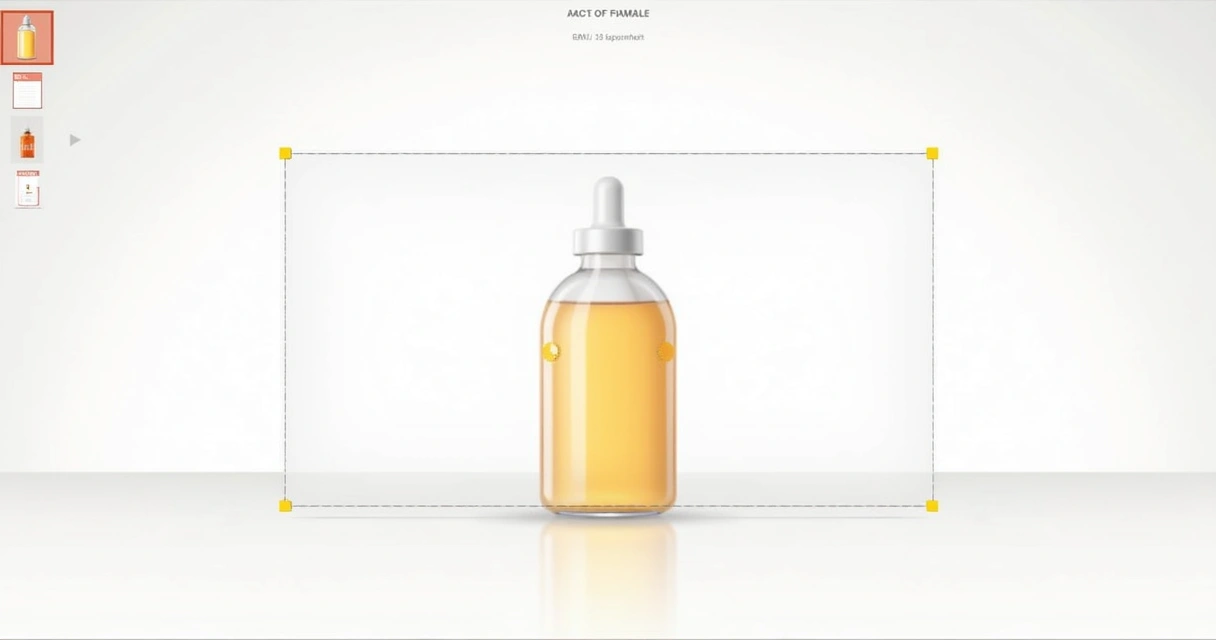 Se quiser, adicione uma sombra discreta ou uma leve borda ao redor da imagem (em “Formatar Imagem”) para dar aquele efeito de destaque. Só tome cuidado para não exagerar nos efeitos — ninguém quer um catálogo carnavalesco.
Adicionando descrições e preços dos produtos
Chegou o momento de informar. Uma boa descrição deixa claro o que está sendo vendido, responde dúvidas e desperta interesse.
- Inclua uma caixa de texto abaixo ou ao lado da imagem do produto.
- Use fontes simples e tamanhos entre 18 e 24 para descrições. Para o preço, aumente um pouco, uns 28 a 36, e coloque em negrito.
- Se possível, destaque o preço numa cor vibrante, como vermelho ou verde escuro, dependendo do fundo e do seu público.
- Facilite a leitura: mantenha frases curtas, evite jargões e seja objetivo.
- Destaque a principal vantagem (“Duas unidades grátis”, “Frete por nossa conta”, “Desempenho aprovado”, etc).
Minhas experiências dizem que descrições confusas atrapalham a decisão de compra. Se for divulgar ingredientes, tamanhos, compatibilidades, separe em tópicos curtos ou pequenas tabelas, nada de textos gigantes.
Quanto mais fácil de ler, mais breve a atenção vira ação.
Duplicação de slides para várias promoções
Se você quer apresentar várias ofertas ou grupos de produtos, depois do primeiro slide pronto, basta clicar com o botão direito nele, escolher “Duplicar Slide” e, a partir da cópia, mudar apenas as informações variáveis.
- Mantenha a posição do título, preços, caixas de texto e imagens. Isso traz unidade ao catálogo.
- Se for trabalhar com muitos produtos, tente organizar por temas, categorias ou faixas de preço. No segundo slide, o que muda é apenas o produto, nunca a identidade visual principal.
Essa repetição torna o trabalho menos cansativo — tanto para quem cria quanto para quem lê. E, para mim, um catálogo consistente é mais agradável do que um cheio de formatos bagunçados.
Trocando informações rapidamente
Mesmo usando PowerPoint, pode acontecer do estoque mudar. Se você já fez uma primeira versão do slide, duplicar, trocar a foto e reescrever as informações economiza bastante tempo frente a refazer tudo do zero. Só vale um aviso: caso venda para regiões diferentes, adapte preços conforme necessário e confira sempre possíveis erros que podem passar batido.
Personalização: criatividade conta pontos
Não existe uma fórmula pronta para deixar o catálogo atraente. Cada empresa tem um perfil de público e tipos de produto. O truque está em experimentar. Algumas ideias que deram certo em vários setores:
- Adicionar um selo manual de “Lançamento” ou “Mais vendido” com caixa de texto colorida e uma fonte diferente.
- Usar ícones pequenos ao lado das características (“Entrega em 24h”, “Produto nacional”, “Garantia total”).
- Destacar condições especiais em uma faixa no topo ou no canto do slide.
 Vale sempre o teste: faça pequenas alterações, salve como PDF e abra em dispositivos diferentes (celular, computador, tablet). Às vezes, algo que ficou ótimo no PC não fica tão claro no celular — e vice-versa.
A criatividade é o tempero do catálogo. Arrisque, teste, repita.
Como salvar o arquivo em PDF
Depois de montar todas as páginas (slides) do seu catálogo, salvar em PDF é bem fácil e garante que as fontes, imagens e espaços fiquem iguais para quem receber o material.
- Clique em “Arquivo > Exportar”.
- Escolha “Criar Documento PDF/XPS”.
- Selecione o local e o nome do arquivo.
- Antes de finalizar, clique em “Opções” e confirme se será exportado todos os slides (ou apenas os que desejar).
- Salve. Pronto!
Dica bônus: antes de enviar o catálogo para clientes ou equipe, abra o PDF produzido e confira todos os detalhes. A última revisão salva negócios.
Desvantagens do método manual com PowerPoint
Por mais que PowerPoint seja prático, especialmente para quem está começando ou tem poucos produtos, há algumas dificuldades reais no uso contínuo desse modelo manual. Algumas nem sempre aparecem no primeiro catálogo — surgem aos poucos conforme o volume de itens cresce.
- Atualizações são manuais: cada troca de preço, foto ou descrição demanda reabrir o arquivo slide a slide.
- Sem conexão com estoque: se uma venda acontecer na loja (ou outro canal), o catálogo em PDF pode vender um item que já acabou. Isso gera frustração no cliente.
- Dificuldade para empresas maiores: com centenas de produtos, atualizar tudo periodicamente é um teste de paciência e tende a trazer mais erros.
- Dependência de alguém que entenda do PowerPoint: se a pessoa responsável faltar ou sair da empresa, o processo de atualização pode parar.
- O catálogo pode ficar desatualizado muito rápido, especialmente em setores de alta rotatividade (tecnologia, eletrônicos, etc).
Catálogos manuais funcionam no início, mas não acompanham o ritmo de empresas que crescem.
Eu mesmo já vivi isso, criando para um amigo atacadista. No começo, era tudo manual. Após o terceiro catálogo, com preços mudando todo dia, fotos novas, produtos que não vendiam mais… ficou impossível manter a ordem sem automatizar.
Alternativas automáticas: catalogo mobile e integração com ERP
Aqui entra uma outra história. Se você sente que seu catálogo deu trabalho demais ou se perde fácil entre arquivos, talvez você já esteja pronto para um nível seguinte: catálogos automáticos, integrados com o seu ERP.
Hoje, ferramentas como o Catálogo Mobile fazem esse trabalho pesado por você. Imagine que, em vez de atualizar manualmente, você só conecta o Catálogo Mobile ao seu ERP (como Bling, Olist Tiny, Sankhya ou Omie) e gera um PDF completo em minutos. O catálogo já sai com informações atualizadas, estoque certo, fotos corretas e até com links para pedidos. Não precisa depender de uma agência, nem de equipes enormes.
 Para quem tem muitos produtos, automatizar é um caminho sem volta.
Por exemplo: se você procura soluções rápidas, confira o guia completo para criar catálogos PDF em segundos ou veja este passo a passo de como criar catálogo PDF de maneira rápida e grátis pelo celular. Aliás, para quem é do setor de informática ou tecnologia, este artigo aqui é direto ao ponto: como criar catálogos PDF de produtos de informática para aumentar vendas.
Se o desejo é agir de forma mais estratégica, vale conferir essas dicas para criar catálogos que realmente vendem, e também entender como aproveitar o ERP para gerar catálogos eficientes.
Quando mudar do PowerPoint para o Catálogo Mobile?
Se você tem poucos produtos (ali, até umas dezenas) e faz catálogos esporádicos, pode ser interessante seguir com o PowerPoint, aprimorando com as dicas acima. Mas, a partir de 300 produtos, o cenário muda — e bastante.
- O trabalho manual começa a engessar sua rotina.
- Fica mais difícil garantir estoque atualizado.
- O catálogo “some” no dia a dia dos vendedores, já que cada um precisa ficar pedindo PDF novo para as promoções.
- Agências terceirizadas demoram demais e ainda cobram caro sempre que algo precisa mudar.
Tempo é o recurso que ninguém recupera. Automatizar catálogos te devolve esse tempo.
Ao conectar o Catálogo Mobile ao seu ERP, gerar um novo catálogo deixa de ser uma atividade dolorosa para virar um processo de poucos minutos: escolha a promoção, o sistema importa preços, fotos, estoque e já separa links para os vendedores. Cada um recebe pedidos pelo próprio link — direto do catálogo. O resultado: menos trabalho, mais vendas, menos dúvidas e menos problemas.
No fundo, o maior benefício é esse: em vez de perder horas atualizando arquivos, você pode focar no que realmente traz receita: relacionamento e atendimento aos clientes, capacitação dos vendedores, novas campanhas.
Fechamento: criatividade, praticidade e tecnologia lado a lado
Construir catálogos no PowerPoint ainda tem seu lugar, principalmente para pequenas ações rápidas, lançamentos e experimentações. Reaproveite os passos que detalhei aqui: configure o A4, personalize o fundo, brinque com fontes, organize imagens e repita slides por categoria.
Mas, no dia a dia real das empresas — especialmente das atacadistas e quem já usa um ERP — apostar em soluções como o Catálogo Mobile é abrir espaço para crescer e vender mais sem aumentar custo. Isso muda o ritmo do time de vendas e libera o empresário para pensar grande, sem ficar preso ao retrabalho de sempre.
 A combinação entre criatividade e automação faz o catálogo vender sem esforço.
Pratique o passo a passo, encontre seu estilo e, quando sentir a demanda crescer, pense em dar o próximo passo. Se sua empresa cansou de gastar horas com catálogos manuais, ou se precisa integrar tudo isso ao Bling, Tiny, Sankhya, Omie ou ao seu ERP, a melhor opção é o Catálogo Mobile. Não tem segredo: crie sua conta gratuita por 7 dias, gere catálogos atualizados em minutos, e sinta na prática a diferença de tempo, resultado — e tranquilidade.
O que é Criar Catálogo de Produtos em PDF Usando PowerPoint?
É uma forma de organizar informações, produtos e processos comerciais para facilitar a venda e reduzir retrabalho. No contexto do Catálogo Mobile, o objetivo é manter o catálogo de produtos mais claro, atualizado e pronto para ser compartilhado com clientes.
Como Criar Catálogo de Produtos em PDF Usando PowerPoint ajuda na rotina comercial?
Ajuda a centralizar dados, melhorar a apresentação dos produtos e dar mais agilidade para vendedores e clientes. Quando o catálogo está conectado ao processo de vendas, a equipe perde menos tempo com conferência manual e ganha previsibilidade.
Por que integrar esse processo ao ERP?
A integração com ERP reduz digitação duplicada e mantém produtos, preços e estoque mais próximos da realidade da operação. Isso é essencial para criar catálogo de vendas, catálogo em PDF ou catálogo online com menos erro.
Dá para criar catálogo em PDF com esse tipo de conteúdo?
Sim. Um catálogo em PDF funciona melhor quando nasce de dados organizados e atualizados. Assim, a empresa evita refazer arquivos manualmente sempre que muda preço, estoque ou descrição.
Quando vale usar uma ferramenta especializada?
Vale usar uma ferramenta especializada quando a empresa tem muitos produtos, atualizações frequentes, vendedores externos ou necessidade de compartilhar catálogo com clientes por link, WhatsApp ou PDF.
Como começar de forma simples?
Comece organizando produtos, descrições, fotos, preços e categorias. Depois escolha uma ferramenta que permita publicar o catálogo, atualizar informações e acompanhar pedidos com segurança.
Siga estas etapas para aplicar criar catálogo de produtos em pdf usando powerpoint de forma organizada e com foco em catálogo de produtos atualizado.
-
Escolha um modelo compatível com seu objetivo
Defina se o catálogo será usado em PDF, link, WhatsApp ou apresentação comercial antes de escolher o formato visual.
-
Organize produtos e categorias
Separe fotos, nomes, códigos, descrições e preços em uma estrutura clara para facilitar a leitura do cliente.
-
Aplique a identidade visual da empresa
Use logotipo, cores e tipografia de forma consistente, sem prejudicar a leitura das informações comerciais.
-
Revise informações antes de publicar
Confira preço, estoque, fotos e links para evitar retrabalho e erros no atendimento.
-
Exporte ou compartilhe o catálogo
Gere o PDF ou link final e envie para clientes e vendedores, mantendo uma rotina de atualização.