Criar um catálogo profissional em PDF pode virar uma tarefa trabalhosa – especialmente se você tem dezenas ou centenas de produtos para mostrar. Mas a tecnologia está aí para simplificar esse processo, e uma das ferramentas mais conhecidas quando se fala em design acessível é o Canva. Neste artigo, vou compartilhar como montar um catálogo completo em PDF, do zero, usando o Canva.
Ao longo deste texto, vou mostrar cada etapa para transformar seus produtos em páginas bonitas e organizadas, prontos para serem enviados aos clientes, publicados no WhatsApp ou usados nos mais diferentes canais. E, pelo caminho, vou contar experiências, apontar atalhos e apontar onde valem (ou não) algumas soluções mais automatizadas, como o Catálogo Mobile.
Por que escolher o Canva?
O Canva se popularizou bastante nos últimos anos. Ele virou referência mundial através da promessa (bem cumprida, na maioria dos casos) de permitir que qualquer pessoa crie peças de design sem precisar ter experiência com softwares pesados, como o Photoshop. A interface é totalmente web, as ferramentas são simples, os recursos de personalização vão do básico ao avançado.
Você pode acessar diversos modelos prontos para catálogos, panfletos, cartazes, imagens para redes sociais, banners, e quase tudo o que puder imaginar. Isso já elimina várias horas de trabalho e dúvida – e permite que o usuário se preocupe mais com o conteúdo do catálogo do que com a parte difícil do design.
Com poucos cliques, já é possível ter um catálogo com cara de profissional.
Além disso, o Canva possui duas versões: gratuita e Pro. Boa parte dos recursos está disponível na versão grátis, mas a Pro libera funções adicionais bastante úteis, como a remoção de fundo em imagens, acesso a bancos de imagens premium e uso de fontes especiais.
Como criar sua conta e acessar o Canva
Primeiro passo: acesse www.canva.com. O processo de cadastro é realmente simples. Logo de cara, você vai encontrar opções para cadastrar-se usando seu endereço de e-mail, Google, Facebook ou até mesmo via Apple.
Bastam poucos minutos para registrar-se. Logo após, já é possível visualizar a tela inicial do Canva. Ali está um painel com sugestões de design, projetos já salvos e uma barra superior para buscar modelos prontos.
Dica pessoal: se tiver dúvida se a versão gratuita vai atender suas necessidades, comece por ela. Se sentir falta de recursos avançados, aí sim vale considerar a versão Pro – sobretudo se for remover fundo de imagem ou precisar de centenas de modelos premium.
Primeiro contato com a tela inicial do Canva
Ao acessar o Canva pela primeira vez, o que mais chama atenção é o campo de busca centralizado no topo da página. Parece pequeno, mas ali você pode pesquisar conceitos específicos como “catálogo”, “catálogo de produtos”, “booklet”, “livreto” ou o que preferir. Isso refina bastante os modelos apresentados.
Logo abaixo, já aparecem sugestões de templates. Há também a opção de explorar por categoria – e catálogos geralmente ficam em “Apresentações” ou “Documentos”.
 Aqui vai outra dica: alguns modelos já vêm prontos com capas, divisórias, páginas para produtos e rodapés personalizáveis. Abrindo um template desses, basta trocar imagens, textos e cores. Sugiro olhar vários antes de decidir. Parece bobagem, mas pequenos detalhes de um modelo podem deixar tudo muito mais simples quando for editar.
Escolhendo entre modelos prontos ou criar do zero
Você pode seguir dois caminhos no Canva: usar um modelo já pronto ou montar uma página do zero. Vou detalhar os dois.
Usando modelos prontos
Pesquise por “catálogo” e selecione um dos modelos apresentados. O Canva exibe diversas opções – algumas grátis, outras pagas (Pro). É possível filtrar na lateral esquerda por tipo de design, cor, estilo, etc.
- Clique no modelo desejado;
- O Canva abre a edição em nova aba;
- Cada página é facilmente editável. Clique em qualquer texto para alterar o conteúdo;
- As imagens são trocadas em poucos cliques – basta selecionar e trocar pela sua.
Modelos prontos ajudam quem quer acelerar o processo. O visual já está alinhado, basta personalizar a identidade visual, textos e imagens.
Criando do zero
Quer ter mais controle ou simplesmente não achou nada que lhe agrade? Dê preferência para layout personalizado.
- A partir da tela inicial, clique em “Criar um design”.
- Escolha “Documento A4” (ou outro formato desejado; PDF geralmente é A4 vertical ou horizontal).
- Pronto, começa uma página em branco.
Para o fundo, você pode escolher uma cor sólida (acessando “Plano de Fundo” e escolhendo uma cor ou gradiente) ou adicionar uma imagem sutil/floral/padrão. Pessoalmente, prefiro manter o fundo claro – branco ou cinza bem claro deixam o foco nos produtos.
Depois, basta começar a construir as páginas:
- Capa
- Sumário (opcional)
- Páginas de produtos
- Apresentação da empresa e contatos
A ordem depende do seu objetivo. Catálogos para vendas muitas vezes trazem capa e produtos logo no início, reduzindo etapas para o cliente.
Passos na criação do catálogo: da capa ao conteúdo
Vou detalhar o processo prático a partir de um modelo em branco. Sinta-se à vontade para adaptar conforme o estilo da sua empresa.
Criando uma capa marcante
A capa é o cartão de visitas do seu catálogo PDF. Busque um layout limpo, de preferência algo que tenha:
- O nome da empresa;
- O título “Catálogo de produtos”;
- Uma imagem de destaque ou uma colagem de produtos;
- Seu logotipo (faça upload ou construa no próprio Canva, se não tiver arte pronta);
- Coloração alinhada com sua identidade visual.
A primeira página pode ser determinante para o leitor se interessar pelo restante.
No Canva, basta clicar em “Texto” e escolher um estilo de fonte. Dá para combinar fontes (exemplo: uma fonte mais “pesada” para o título e outra mais leve para o subtítulo).
Para fundos, clique em “Plano de Fundo” e selecione cor ou imagem. Lembre-se que a capa precisa combinar com as demais páginas.
Montando páginas de produtos
Estas páginas precisam ser funcionais, mas não precisam ser complicadas. O segredo é clareza.
- Insira blocos de texto para nomes de produtos;
- Reserve espaço para imagens dos produtos;
- Crie campos para descrição detalhada, código, variações, e – claro – preço.
O Canva permite criar uma página e duplicar várias vezes, alterando só o conteúdo de cada produto. Isso poupa bastante tempo.
Personalizando fontes e layout
A ferramenta de texto do Canva disponibiliza fontes “clean”, com boa leitura. Não abuse de fontes decorativas. Use uma para títulos e outra, simples, para demais textos.
Sobre layout, busque linhas, divisórias e quadros para organizar produtos. Se não quiser começar do zero, busque no menu lateral por “Elementos” e adicione formas geométricas para estruturar visualmente as páginas.
 Adicionando e editando imagens dos produtos
 Adicionando e editando imagens dos produtos
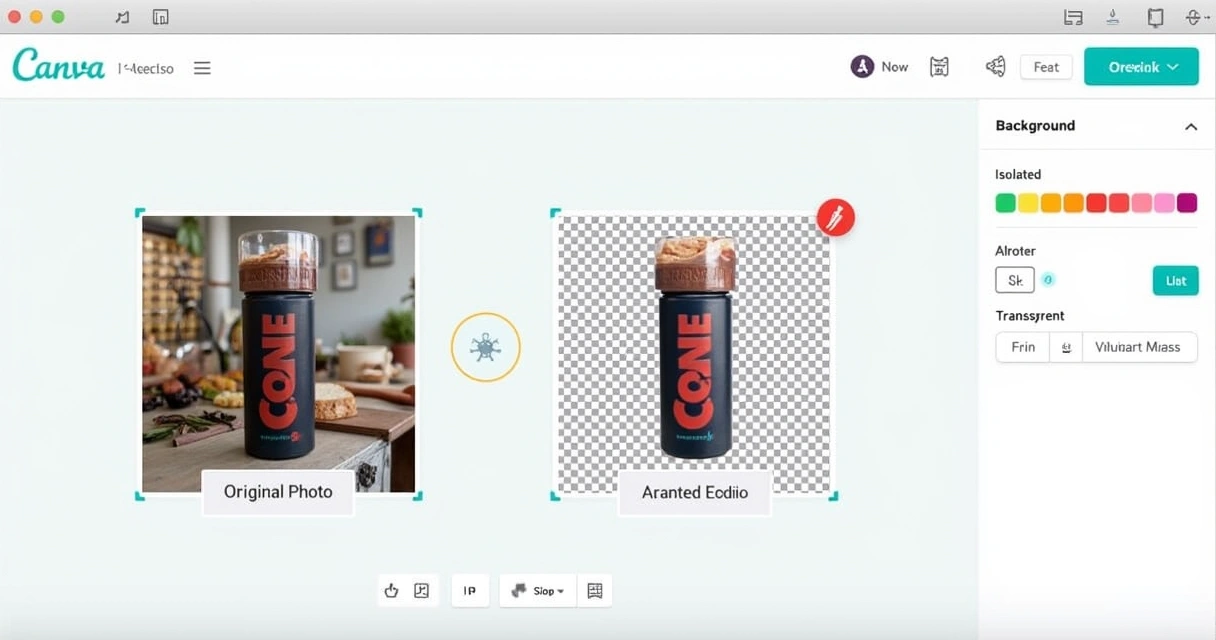
Agora vem um dos pontos que pode fazer a diferença: a qualidade visual das imagens no catálogo. Produtos com boas imagens vendem mais. Mas… nem sempre é fácil conseguir fotos perfeitas, então um truque útil é eliminar fundos indesejados.
- No menu lateral do Canva, clique em “Uploads” e envie as fotos dos seus produtos;
- Arraste a imagem para o local desejado na página;
- Ajuste o tamanho, girando ou dimensionando conforme o espaço;
- Para remover o fundo, selecione a imagem, clique em “Editar imagem” e depois em “Remover fundo” (disponível apenas no plano Pro).
A ferramenta pega até imagens de celular e corta o fundo automaticamente. Vale muito para quem não tem recursos de edição.
Claro, esse recurso só existe para assinantes do Canva Pro. Mas, se você está levando a sério a apresentação dos produtos, talvez o investimento seja pequeno perto da diferença visual no resultado.
 Se usar fotos de bancos de imagens, também é importante garantir que sejam livres de direitos autorais, ok? Existem opções grátis no próprio Canva e alternativas como o Unsplash e o Pexels.
Aumentando a atratividade: descrição e preço dos produtos
O catálogo precisa, claro, não só listar os produtos, mas gerar desejo e facilitar a venda. Para isso:
- Capriche nas descrições. Seja objetivo, use tópicos se necessário;
- Deixe o preço em destaque, mas sem poluir a página;
- Inclua códigos ou referências para evitar dúvidas na hora do pedido;
- Adicione diferenciais do produto;
- Se puder, acrescente avaliações ou pequenos selos (“Mais vendido”, “Novo” etc.)
Uma descrição bem feita pode ser o detalhe que transforma uma consulta em venda.
Dicas rápidas para um catálogo PDF que vende mais
Já escrevi um artigo inteiro só com truques práticos para catálogos que geram vendas: 7 dicas para criar catálogos PDF que vendem. Vale conferir! Mas deixo aqui um resumo do que funciona bem:
- Não exagere no número de produtos por página – páginas “cheias” confundem;
- Destaque promoções (banners, selos);
- Inclua canais de contato e QR codes para pedidos ou WhatsApp;
- Se possível, separe os produtos por categoria.
Como baixar seu catálogo em PDF
Depois que tudo estiver pronto, hora de transformar aquela série de páginas no arquivo principal. No Canva, faça assim:
- Clique em “Baixar” no canto superior direito;
- Selecione “PDF padrão” ou “PDF para impressão”;
- Marque todas as páginas (ou só as que desejar exportar);
- Pronto! O arquivo é gerado e baixado automaticamente para seu computador.
O PDF pode ser compartilhado por e-mail, WhatsApp, colocado em seu site, ou mesmo impresso caso necessário. Se quiser tornar seu catálogo interativo, pode adicionar links dentro do Canva (selecionando textos ou imagens e clicando em “Inserir link”).
Resultado final: simples, mas eficaz
Nada impede que um catálogo simples seja eficiente. Muitas vezes, menos é mais. A clareza, a visualização fácil de cada produto e o acesso rápido aos detalhes de compra são o que mais conta para seu cliente.
O catálogo perfeito é o que vende – não necessariamente o mais sofisticado do mundo.
Não se preocupe se, no início, seu design for básico. Com o tempo, você vai pegando prática com o Canva e incluindo mais detalhes. Até porque, refazer o catálogo, atualizar ou duplicar para segmentos diferentes torna-se cada vez mais fácil.
Quando usar o Canva faz sentido — e quando pode ser complicado
Usar o Canva para fazer catálogos é uma solução acessível, especialmente para pequenas empresas, negócios familiares, artesãos, distribuidores que ainda estão organizando o próprio portfólio e não têm tantas categorias de produtos ou necessidades de atualização constante.
Mas, sejamos sinceros: conforme o negócio cresce, e você precisa manter catálogos sempre alinhados ao estoque, a parte manual vira um problema. Já presenciei empresas gastando dias na atualização: toda baixa no estoque, preço novo, entrada de produtos, é outra rodada de edição no Canva, geração do PDF, upload no site, envio aos vendedores… e muitas vezes alguém acaba esquecendo de atualizar um código ali, um preço aqui.
Desvantagens do método manual
- Excesso de trabalho manual: Cada nova alteração significa abrir o Canva, buscar o produto, editar, exportar, enviar de novo. Isso cansa, toma tempo e gera erros bobos.
- Sem conexão com estoque: O catálogo não “conversa” com seu ERP ou sistema de estoque. Ou seja, produtos vendidos na loja física podem continuar aparecendo como disponíveis no PDF, o que gera vendas frustradas.
- Dificuldade em atualizações rápidas: Imagine mudar 500 preços após reajuste do fornecedor. É preciso corrigir página por página no Canva.
- Limitação para múltiplos vendedores: Se tem equipe de vendas grande, acaba precisando gerar vários catálogos diferentes, um para cada vendedor ou grupo de clientes.
 Acabei escrevendo sobre isso em um outro guia que pode te ajudar a decidir qual caminho seguir: como criar um catálogo PDF rápido e grátis usando o celular. Dá uma lida, é bem direto.
Alternativas automáticas: onde entra o Catálogo Mobile
Se sua empresa trabalha com mais de 300 produtos, sente na pele a dificuldade de atualizar PDFs ou depende do estoque sempre certo (para não correr aquele risco de vender produto que já acabou), talvez o método manual deixe de ser vantajoso.
Aí entra o Catálogo Mobile. Ao invés de ajustar tudo manualmente, ele puxa direto do seu ERP (como Bling, Olist Tiny, Sankhya, Omie) e em poucos minutos gera o PDF profissional de toda a linha de produtos. Você pode ainda gerar um link de pedido para cada vendedor compartilhar com seus clientes — ou seja, gera o catálogo e já conecta os canais de venda de forma integrada.
Se quiser entender na prática como um catálogo bem construído vira uma arma de vendas, recomendo dois conteúdos complementares, que abordam desde o uso de PDFs para vendas até catálogos digitais interativos via WhatsApp:
- Guia completo para transformar seu catálogo em PDF numa ferramenta de vendas
- Como criar um catálogo digital interativo para agilizar pedidos via WhatsApp
- Como criar catálogos PDF de produtos de informática para aumentar vendas
O Catálogo Mobile traz ainda diferenciais como link de pedido personalizado por vendedor, integração com estoque para evitar divergências e atualização ágil sem depender de designer ou agência. O PDF sai pronto em minutos e pode ser enviado para toda a equipe ou para os clientes.
O Catálogo Mobile foi desenhado pensando não só no dono, mas também nos vendedores e nos compradores finais.
Resumo e próximos passos
O Canva é realmente uma ferramenta fantástica para criar catálogos digitais, principalmente para quem quer economizar dinheiro, personalizar cada detalhe e não lida com grandes volumes de alteração. Ele cumpre o que promete e ainda dá espaço para criatividade. Teste, mexa, ajuste as páginas, customize à vontade.
Mas se o seu cenário envolve centenas ou milhares de produtos, o trabalho de edição manual é desgastante. Assim, usar plataformas que automatizam o processo, integrando com seu ERP, elimina horas de trabalho repetitivo e os riscos de produto fora de estoque.
 Se ficou interessado e quer experimentar um catálogo automático, integrado ao estoque, venha conhecer o Catálogo Mobile. Você pode criar uma conta teste gratuita de 7 dias agora mesmo, sem compromisso, em https://catalogomobile.com.br/criar-conta/. Aproveite esse período para gerar seu próprio catálogo e sentir a diferença — sua equipe de vendas vai agradecer.
O que é Criar um Catálogo Profissional em PDF Usando Canva?
É uma forma de organizar informações, produtos e processos comerciais para facilitar a venda e reduzir retrabalho. No contexto do Catálogo Mobile, o objetivo é manter o catálogo de produtos mais claro, atualizado e pronto para ser compartilhado com clientes.
Como Criar um Catálogo Profissional em PDF Usando Canva ajuda na rotina comercial?
Ajuda a centralizar dados, melhorar a apresentação dos produtos e dar mais agilidade para vendedores e clientes. Quando o catálogo está conectado ao processo de vendas, a equipe perde menos tempo com conferência manual e ganha previsibilidade.
Como manter o catálogo sempre atualizado?
O ideal é usar uma ferramenta que permita atualizar produtos, preços, fotos e estoque com frequência. Em operações maiores, a integração com ERP evita que o catálogo fique defasado.
Dá para criar catálogo em PDF com esse tipo de conteúdo?
Sim. Um catálogo em PDF funciona melhor quando nasce de dados organizados e atualizados. Assim, a empresa evita refazer arquivos manualmente sempre que muda preço, estoque ou descrição.
Quando vale usar uma ferramenta especializada?
Vale usar uma ferramenta especializada quando a empresa tem muitos produtos, atualizações frequentes, vendedores externos ou necessidade de compartilhar catálogo com clientes por link, WhatsApp ou PDF.
Preciso de aplicativo para fazer catálogo de produtos?
Um aplicativo ou sistema próprio ajuda quando o catálogo precisa ser atualizado com frequência e acessado por vendedores ou clientes. O importante é escolher uma solução que facilite a rotina e não crie retrabalho.
Siga estas etapas para aplicar criar um catálogo profissional em pdf usando canva de forma organizada e com foco em catálogo de produtos atualizado.
-
Escolha um modelo compatível com seu objetivo
Defina se o catálogo será usado em PDF, link, WhatsApp ou apresentação comercial antes de escolher o formato visual.
-
Organize produtos e categorias
Separe fotos, nomes, códigos, descrições e preços em uma estrutura clara para facilitar a leitura do cliente.
-
Aplique a identidade visual da empresa
Use logotipo, cores e tipografia de forma consistente, sem prejudicar a leitura das informações comerciais.
-
Revise informações antes de publicar
Confira preço, estoque, fotos e links para evitar retrabalho e erros no atendimento.
-
Exporte ou compartilhe o catálogo
Gere o PDF ou link final e envie para clientes e vendedores, mantendo uma rotina de atualização.