Criar um catálogo digital não precisa ser complicado ou caro. Imagine conseguir montar um arquivo bonito, funcional, pronto para enviar aos seus clientes, em menos de cinco minutos — e usando apenas seu celular. Parece bom demais para ser verdade? Pois é real. Hoje, vou mostrar como qualquer pessoa, de qualquer nicho, pode montar um catálogo moderno em PDF grátis, usando o Canva. Nada de programas pesados, nada de orçamentos. Só criatividade, toques rápidos na tela e um pouquinho de atenção aos detalhes.
Em cinco minutos, seu catálogo digital pode estar pronto.
Além disso, vou compartilhar exemplos e dicas para lojas de roupas, acessórios, outros segmentos. Se você vende no atacado e tem poucos produtos, vai se surpreender com a rapidez. E se tem centenas de itens, continue até o final — talvez você se identifique com os desafios do Canva e perceba onde o Catálogo Mobile entra como a solução automática para seu problema. Mas, por ora, foca: pegue seu celular e bora transformar a vitrine da sua empresa em PDF sem pagar nada!
Por que criar catálogos digitais pelo celular
O tempo corre. Clientes não querem esperar. Vendas andam rápido e, se o catálogo está desatualizado, chance perdida. E tem algo mágico em conseguir resolver isso direto do celular: não importa onde você esteja, se tiver internet, consegue fazer o catálogo em PDF e enviar por WhatsApp em instantes.
- Acesso instantâneo: Celular está sempre à mão.
- Praticidade: Todo o processo de montagem, edição e envio pode ser feito na palma da mão. Não depende de escritório.
- Compartilhamento simples: WhatsApp, email, redes sociais — tudo em minutos.
- Zero custo: Canva é grátis, funciona em qualquer aparelho, e já traz modelos prontos.
No passo a passo, você vai perceber que dá para criar um catálogo muito mais rápido do que pedir para uma agência, por exemplo. Falando nisso, tem um artigo super útil no site do Catálogo Mobile mostrando como criar um catálogo PDF rápido e grátis usando o celular — vale muito a leitura.
O que é o Canva e por que usar
Se você ainda não conhece, o Canva é uma plataforma de design super acessível. Dá para usar na web ou através do aplicativo, disponível na Play Store e na App Store. Tem funções gratuitas que, sinceramente, quebram galho para 90% das demandas do pequeno e médio lojista.
- Interface simples: Tudo no esquema de arrastar, soltar, trocar textos e imagens.
- Modelos prontos: Inúmeros templates gratuitos para catálogo, flyer, cardápio, etc.
- Personalização: Dá para inserir suas fotos, ajustar cores, trocar fontes… Sem precisar entender de design.
- Exportação fácil: Salve seu catálogo em PDF, JPG ou qualquer formato que preferir.
É impressionante o quanto o Canva facilita a vida. Claro, tem algumas limitações para quem lida com centenas de produtos, mas para catálogos rápidos é perfeito. Inclusive, isso pode servir de inspiração: se você está começando no atacado, experimente primeiro com o Canva grátis, sente na prática as vantagens — e, se precisar escalar, considere alternativas como o Catálogo Mobile, onde tudo é automatizado com integração ao estoque.
Como baixar o Canva e começar
Antes de criar, é preciso baixar o aplicativo do Canva. Não se preocupe: o processo é simples e seguro.
- Acesse a Play Store (Android) ou App Store (iPhone).
- Procure por Canva.
- Toque em Instalar e aguarde o download.
- Abra o aplicativo e faça um cadastro rápido (pode ser com conta Google, Facebook ou email comum).
Pronto! Em menos de dois minutos, você já pode começar a usar os modelos gratuitos.
Baixe, abra e já comece a criar seu catálogo.
 Baixe, abra e já comece a criar seu catálogo.
Primeiros passos: buscando modelos de catálogos
Agora, vamos ao que interessa. Com o Canva aberto, siga esses passos:
- No topo da tela inicial, encontre a barra de pesquisa.
- Digite Catálogo ou, se for específico, tente “Catálogo de roupas”, “Catálogo de acessórios”, etc.
- Vão aparecer centenas de modelos, mas repare: alguns têm o símbolo de “coroa” ou escrito “Pro”. Ignore esses, pois são pagos. Foque nos modelos que não têm esse símbolo, para garantir o uso gratuito.
Você pode filtrar por estilo, número de páginas, cor, o que achar melhor. Escolha um modelo que tenha a ver com seu segmento e, principalmente, que seja fácil de editar.
Exemplo prático: catálogo para loja de roupas
Buscando por “catálogo de roupas”, aparecem opções de diversos estilos. Por exemplo, um layout com fotos grandes e espaço para descrição do produto, códigos e preços.
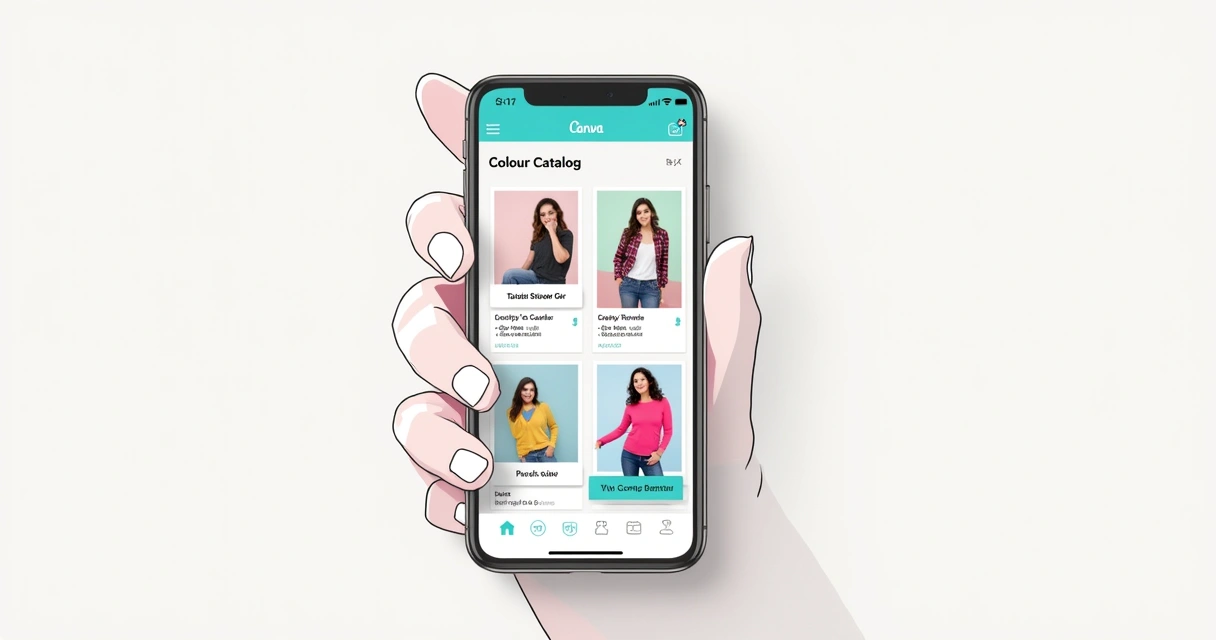 Nesse caso, selecione o modelo, clique em Editar e já comece a personalizar.
O mesmo serve para loja de acessórios — basta digitar na busca “catálogo de acessórios” para encontrar modelos voltados a bijuterias, óculos, bolsas, relógios e mais.
- Dica rápida: se não encontrar exatamente o segmento, pode escolher um modelo genérico e adaptar.
Editando o catálogo no Canva pelo celular
Editando pelo celular, tudo se resume a toques e arrastar. Aqui está o caminho típico:
- Troque as fotos: Toque na imagem do modelo > aparece opção para “Substituir” > faça upload de uma foto do seu produto ou escolha da galeria.
- Mude os textos: Toque sobre o texto > edite o nome do produto, código, preço, descrição curta e outros detalhes.
- Adicione mais imagens: Dá para duplicar páginas, criar versões diferentes, mostrar ângulos variados do mesmo produto.
- Adapte cores e fontes: Personalize para ficar com a identidade da sua loja, mas mantenha a clareza.
Com essas simples alterações, o catálogo começa a ganhar sua cara. Não precisa se preocupar com componentes avançados — menos é mais. O importante é cada produto ter uma foto clara, nome, preço e, se possível, código ou referência.
Simplicidade vende. Imagem, nome e preço já bastam.
Incluindo informações essenciais
Não esqueça: coloque seus dados de contato no rodapé de cada página! Isso evita perder vendas e facilita o contato direto com o cliente. Recomenda-se incluir:
- Nome da loja
- WhatsApp com DDD
- Instagram/Ou site
- Endereço físico (se necessário)
Alguns modelos já vêm com esse espaço. Se não vier, é só inserir uma nova caixa de texto e posicionar no fim da página.
Exemplo: catálogo para acessórios
Imagine que você vende bijuterias. No Canva, é fácil adaptar um modelo próprio para isso, trocando as imagens genéricas por fotos reais dos seus produtos.
- Fotos bem iluminadas de brincos, pulseiras, colares etc.
- Nome do produto em destaque
- Preços sugestivos: use sinais visuais como etiquetas coloridas para chamar atenção
- Descrição curta (opcional, mas pode agregar valor)
 Fotos bem iluminadas de brincos, pulseiras, colares etc.
O resultado costuma ficar elegante e prático. Dá vontade de comprar só de olhar.
Finalizando: exportar o catálogo como PDF
Depois de personalizar e revisar, é hora de transformar seu trabalho em um arquivo pronto para ser enviado. O processo é simples:
- No canto superior direito, toque no ícone de exportação (parece uma seta apontando para cima ou uma caixa com seta).
- Escolha “Salvar como” > “PDF padrão” ou “PDF para impressão”.
- Confirme e aguarde o processamento.
- O arquivo estará salvo nos documentos do seu celular!
O PDF é universal. Abre em qualquer computador ou celular e mantém a formatação e as imagens exatamente como você criou. Mais fácil, impossível.
Como enviar seu catálogo para clientes
PDF gerado, é hora de distribuir — afinal, catálogo parado não vende nada. As opções mais rápidas:
- WhatsApp: Abra a conversa do cliente, toque no ícone de “clipe” > escolha “Documento” e selecione o PDF. Está feito! O cliente recebe com qualidade e pode consultar quando quiser.
- Link direto: No Canva, ao salvar, é possível gerar um link de visualização, caso prefira não enviar o arquivo, mas sim compartilhar uma URL.
- Email: Anexe o PDF e envie com um recado personalizado.
- Redes sociais: Alguns vendedores optam por disponibilizar o catálogo no link da bio do Instagram, por exemplo.
 Catálogo enviado em um clique. Rápido e prático!
Essa simplicidade surpreende quem nunca tentou fazer. E é libertador não ter que depender de designers ou agências toda semana para atualizar algo tão rotineiro. Há um artigo que aborda mais truques para montar catálogos que realmente vendem, vale conferir: veja essas dicas para criar catálogos PDF que vendem.
Modelos gratuitos: descubra seus favoritos
O Canva oferece centenas de modelos grátis. Alguns exemplos de pesquisa são:
- Catálogo minimalista
- Catálogo com fundo colorido
- Catálogo moderno para moda
- Catálogo clean para eletrônicos
Basta digitar esses termos na busca do Canva e explorar. E, claro, os links dos modelos mencionados neste artigo estão disponíveis na descrição — escolha, adapte e use sem receio!
Cuidados ao criar catálogos pelo Canva
Apesar de ser simples, alguns pontos merecem atenção:
- Evite “enfeitar demais” — informação clara vende mais do que excesso de elementos.
- Cheque as imagens: foto com baixa resolução fica ruim no PDF.
- Repare nas permissões: em modelos gratuitos você pode personalizar à vontade. Nos pagos, o Canva bloqueia downloads.
- Faça backup do arquivo terminado na nuvem, para evitar perder depois.
Desvantagens de usar o Canva quando há muitos produtos
Até aqui, tudo parece mágico. E realmente, para poucas páginas, poucos itens ou catálogos de lançamentos, a experiência é ótima. Só que… nem tudo são flores. Quando a variedade de produtos cresce, aparecem desafios sérios.
- É tudo manual: Cada foto precisa ser trocada uma a uma, o nome e os preços têm de ser digitados várias vezes. Se você tem 150 produtos, pode gastar horas.
- Erros acontecem: Trocar um zero, pular um item, colar a mesma foto em duas páginas… Pequenos vacilos surgem e, às vezes, só percebe depois de enviar para o cliente.
- Não conecta ao seu estoque: Se uma peça acabou, você precisa lembrar de atualizar no catálogo antes de compartilhar. Caso contrário, vende algo que não tem.
- Dificuldade para atualizar: Sempre que muda preço, produto ou estoque, é preciso editar tudo de novo. Isso desmotiva manter o catálogo sempre atualmente correto.
- Organização limitada: Não há categorias inteligentes, nem filtros. O controle fica por sua conta.
Muitos lojistas relatam: “No início era rápido, mas com o tempo virou um trabalho enorme”. Um catálogo com mais de 200, 300 produtos acaba ficando desatualizado, e isso gera retrabalho ou perda de pedidos. Se quiser ver alternativas para catálogos grandes, indico a leitura do guia completo para criar catálogos PDF em segundos, que explica como automatizar processos e evitar dores de cabeça.
Quando o Canva deixa de atender: outras opções para crescer
Se você tem até 100 produtos, o Canva atende bem. Mas se cresceu, entrou mais vendedor na equipe, ou a gestão ficou confusa, está na hora de automatizar de verdade. Usar apenas soluções manuais, sem integração ao ERP (como Bling, Omie, Sankhya, Olist Tiny), costuma trazer prejuízo — seja por vender algo que já acabou, ou por perder velocidade no atendimento.
Foi aí que nasceu o projeto Catálogo Mobile. A ideia é bem simples: automatizar tudo que dava trabalho antes. Ele conecta direto no seu ERP, puxa todos os produtos, atualiza estoque, preços, imagens. Gera o PDF já pronto, com o visual profissional, em poucos cliques. E mais: cada vendedor recebe seu próprio link para pedidos, ampliando a área de atendimento sem aumentar o custo fixo.
 É o tipo de solução feita para quem cansou de retrabalho e de catálogos desatualizados. Tem setores inteiros migrando para métodos automáticos — compare com o sistema tradicional e tire suas próprias conclusões lendo este conteúdo sobre catálogos PDF eficientes com ERP.
Resumo das opções: Canva x Catálogo Mobile
- Canva: Rápido, fácil, grátis, ótimo para até 100-200 produtos. Manual e sujeito a erros.
- Catálogo Mobile: Automático, puxa dados em tempo real do ERP, evita erros de estoque, gera links para vendedores, escala para milhares de produtos e vendedores.
Se você busca praticidade, pode começar testando os dois métodos para sentir na pele o que atende sua realidade. E uma dica valiosa: o Catálogo Mobile oferece 7 dias de teste grátis e sem burocracia. Basta criar sua conta gratuita em segundos e experimentar a geração automática, pronta em poucos minutos, independentemente do segmento (saúde, moda, papelaria, atacado, etc.).
Dicas extras para um catálogo digital que vende
- Fotos reais, sem filtros exagerados.
- Coloque sempre preços e condições fácil de entender.
- Destaque o WhatsApp, pois 90% das vendas fecham por lá.
- Revise tudo antes de enviar. Troca de preços ou produtos pega mal.
- Atualize sempre: catálogo desatualizado causa frustração no cliente.
Catálogo atualizado é venda garantida.
Conclusão: qual caminho seguir a partir de agora?
Chegou a hora de agir. Com Canva, qualquer empresa pode montar um catálogo bonito, em PDF, pelo celular, de graça e em poucos minutos. No entanto, se seu portfólio de produtos cresceu, se sua loja já usa ERP e quer escalar as vendas sem risco de erro, o Catálogo Mobile faz sentido. O processo é automático, o tempo de criação cai para segundos, e a atualização de estoque é garantida.
Nenhum cliente gosta de esperar uma semana por um catálogo novo. E nenhum vendedor gosta de perder vendas porque faltou atualizar um preço ou tirar um item esgotado. Então, teste agora o método mais prático para seu momento: experimente o Canva pelo celular, e, se precisar dar o próximo passo, crie sua conta gratuita no Catálogo Mobile por 7 dias, sem compromisso, e sinta a diferença.
 Qualquer dúvida, deixe seu comentário nos campos abaixo. Sua pergunta pode ser a solução para outro leitor também! Não esqueça de conferir os links dos modelos sugeridos — pronto para deixar seu catálogo digital sempre atualizado, bonito e pronto para fechar vendas?
Criar, enviar, atualizar. Vender nunca foi tão simples.
Dúvidas frequentes sobre catálogos digitais pelo celular Preciso pagar algo para usar o Canva?
Não. A maior parte dos recursos para catálogo são grátis, mas alguns modelos “Pro” pedem assinatura. Use sempre os gratuitos.
O PDF gerado funciona em qualquer celular ou computador?
Sim. PDF é padrão mundial e abre em qualquer sistema operacional, inclusive direto no WhatsApp.
Posso adicionar quantas páginas quiser?
Sim, o Canva não limita número de páginas nos projetos grátis, só cuidado para não exagerar e ficar pesado demais para enviar.
Consigo inserir links clicáveis no PDF?
Sim, em áreas de texto você pode inserir links (para WhatsApp, redes, site…)
Posso compartilhar o catálogo via link no Canva?
Pode. Use “Compartilhar” e gere um link de visuali
Siga estas etapas para aplicar criar e organizar catálogos no lightroom de forma eficiente de forma organizada e com foco em catálogo de produtos atualizado.
-
Escolha um modelo compatível com seu objetivo
Defina se o catálogo será usado em PDF, link, WhatsApp ou apresentação comercial antes de escolher o formato visual.
-
Organize produtos e categorias
Separe fotos, nomes, códigos, descrições e preços em uma estrutura clara para facilitar a leitura do cliente.
-
Aplique a identidade visual da empresa
Use logotipo, cores e tipografia de forma consistente, sem prejudicar a leitura das informações comerciais.
-
Revise informações antes de publicar
Confira preço, estoque, fotos e links para evitar retrabalho e erros no atendimento.
-
Exporte ou compartilhe o catálogo
Gere o PDF ou link final e envie para clientes e vendedores, mantendo uma rotina de atualização.