Sincronize produtos do Omie e envie pedidos automaticamente com o Catálogo Mobile.
Integre o ERP Omie ao Catálogo Mobile e sincronize automaticamente produtos e pedidos em um só lugar. Importe o catálogo de produtos do Omie para o Catálogo Mobile e mantenha vendedores e clientes sempre atualizados. Todos os pedidos realizados no Catálogo Mobile são enviados diretamente para o Omie, automatizando seu processo de vendas.

Veja como integrar o Catálogo Mobile ao ERP Omie
Siga as instruções para gerar seus Catálogos em PDF a partir do Omie usando o sistema Catálogo Mobile!
Abra sua conta no Catálogo Mobile e vá até o Menu “Integrações”
No Menu Integrações, na opção Omie, clique em Adicionar:

Após isso, vá até o Portal Omie, no Menu Meus Aplicativos, e clique no ícone de engrenagem:


Clique na opção “Resumo do App”, você será redirecionado para a tela abaixo, nela constam a App Key e App Secret necessárias para conectar o Catálogo Mobile ao Omie. Copie-as e cole-as nos campos do modal da tela de Integrações, abertos inicialmente no Catálogo, e salve!

Dessa forma:

Configure a sincronização de Estoque
Volte ao Portal Omie, no Menu Meus Aplicativos, clicando no ícone de engrenagem novamente, e voltando na opção “Resumo do App”, clique em “Visitar o portal do desenvolvedor”:

Na página de Portal do Desenvolvedor, clique em notificações do webhook na categoria Webhooks. Você será redirecionado para a página abaixo, nela estarão listados seus aplicativos, com isso, basta clicar sob a barra azul para expandir as informações do seu app. Dessa forma, clique em “Adicionar novo webhook”:

Abra novamente a sua integração Omie no Catálogo Mobile, clicando em configurar.

Para que o Omie envie o estoque automaticamente toda vez que for alterado para o Catálogo Mobile, copie o link do campo “Webhook de estoque” e cole no campo Endpoint no Omie:


Além disso, abaixo em Assuntos, procure por Produto.MovimentacaoEstoque e marque a opção:

Descendo na página até o final, clique em Salvar.
Agora no Catálogo, você pode clicar no botão “Atualizar agora”, na janela da Integração, dessa forma, seus produtos do Omie serão importados para o Catálogo Mobile dentro de mais ou menos 5 minutos apenas.
Como ativar a sincronização de Pedidos
Basta ir em Configurar na opção Omie, dentro do Catálogo, no menu de Integrações. Expandir “Opções Avançadas” e marcar Enviar Pedido ao Omie:

Importante: Após ativar essa opção volte ao Configurar integração e preencha os campos Conta Corrente para Pedidos e Categoria do pedido (essa é a categoria que você usa para vendas), isso porque o Omie obriga que os pedidos contenham essas informações.
Se você estiver com dúvidas, volte ao Omie e entre nas configurações:

Clique em Categorias para verificar em qual Categoria você realiza vendas:

Volte a página inicial, clique no botão verde “Finanças” > Aba Finanças > Contas Correntes para confirmar qual conta deseja selecionar no Catálogo:

Outro ponto importante é: Para receber pedidos, o nome do vendedor no Omie deve ser o mesmo do Vendedor no Catálogo! Dessa forma quando um pedido for feito no Catálogo e enviado ao Omie, será identificado de qual vendedor o pedido foi feito.
Informações sobre Categorias e Produtos
As Categorias de Produto do Catálogo Mobile podem ser identificadas como Famílias de Produtos no Omie.
Por exemplo, possuo duas categorias no Omie:

Quando importar, vale lembrar que produtos que não estão em nenhuma categoria serão trazidos para o Catálogo, na categoria “Padrão”, ficará assim:

Se você tiver em dúvida se a Integração foi realizada com sucesso basta ir no seu Catálogo Mobile no “Menu Sua Empresa”, rolar até o fim da página e ir em clique aqui, se preferir entre em contato com o suporte:

Você será redirecionado para os Logs (informações sobre a importação)!
Pronto! Integração do Omie com o Catálogo Mobile realizada com sucesso!
A partir de agora sua integração está funcionando, o estoque do produto será atualizado imediatamente quando for alterado no Omie. Todos os dias durante a madrugada nosso sistema buscará atualizações como novos produtos, novas imagens. As imagens são sempre importadas na madrugada do dia seguinte.
Qualquer dúvida consulte nosso time de suporte!
Veja também outras instruções importantes:
Como atualizar produtos imediatamente do Omie
O Catálogo Mobile irá atualizar durante a madrugada os itens do seu Catálogo, adicionando ou removendo produtos. Caso você tenha atualizado um produto no Omie e queira ver ele agora no Catálogo use a opção: “Atualizar agora”. Isso irá sincronizar os produtos com o Omie imediatamente.
No Catálogo Mobile, Menu Integrações > Selecione a integração Omie e clique em Configurar.

Como escolher produtos do Omie para o Catálogo Mobile
Fique atento se não quiser enviar todos os produtos para o Catálogo, você pode usar o campo “Filtro de Localização” presente na janela de Configurar integração dentro no Menu Integrações na opção “Configurar” do card Omie, escolha por exemplo a palavra “CATALOGO”:

No Omie, adicione-a no campo “Observações Internas” nas Observações do Produto. O que significa que só serão importados produtos que contenham essa informação! Esse campo não fica visível para clientes.

É possível gerar Catálogos de Produtos em PDF do Omie?
Sim, é possível gerar Catálogos de Produtos em PDF com seus produtos do Omie, para isso utilize o sistema Catálogo Mobile conforme as instruções nesse manual. A integração é bem fácil e leva cerca de 5 minutos para ser realizada.
Crie seu Catálogo PDF do Omie com o Catálogo Mobile
Transforme seus produtos do Omie em um catálogo PDF profissional e atraente com o Catálogo Mobile. Nossa integração simplificada permite que você gere catálogos de produtos em PDF diretamente do seu Omie em minutos. Ideal para empresas que buscam uma solução eficiente para criar catálogos digitais, com ou sem preços e ter materiais de vendas atualizados.
Principais benefícios:
- Sincronização automática com o Omie
- Geração rápida de catálogos PDF
- Personalização do layout
- Atualização em tempo real de preços e estoque
Não perca tempo criando catálogos manualmente. Com o Catálogo Mobile, você terá seu catálogo PDF do Omie pronto para impressão ou envio digital em poucos cliques. Aumente suas vendas e impressione seus clientes com um catálogo profissional e sempre atualizado.
Experimente agora e descubra como é fácil criar catálogos PDF a partir do seu Omie!
O que é Integrar o Catálogo Mobile com o Omie?
É uma forma de organizar informações, produtos e processos comerciais para facilitar a venda e reduzir retrabalho. No contexto do Catálogo Mobile, o objetivo é manter o catálogo de produtos mais claro, atualizado e pronto para ser compartilhado com clientes.
Como Integrar o Catálogo Mobile com o Omie ajuda na rotina comercial?
Ajuda a centralizar dados, melhorar a apresentação dos produtos e dar mais agilidade para vendedores e clientes. Quando o catálogo está conectado ao processo de vendas, a equipe perde menos tempo com conferência manual e ganha previsibilidade.
Por que integrar esse processo ao ERP?
A integração com ERP reduz digitação duplicada e mantém produtos, preços e estoque mais próximos da realidade da operação. Isso é essencial para criar catálogo de vendas, catálogo em PDF ou catálogo online com menos erro.
Esse conteúdo serve para catálogo online ou PDF?
Sim. O mesmo cadastro pode apoiar um catálogo online, um catálogo em PDF e links de pedido para vendedores, desde que as informações estejam bem estruturadas e atualizadas.
Quando vale usar uma ferramenta especializada?
Vale usar uma ferramenta especializada quando a empresa tem muitos produtos, atualizações frequentes, vendedores externos ou necessidade de compartilhar catálogo com clientes por link, WhatsApp ou PDF.
Como começar de forma simples?
Comece organizando produtos, descrições, fotos, preços e categorias. Depois escolha uma ferramenta que permita publicar o catálogo, atualizar informações e acompanhar pedidos com segurança.
Siga estas etapas para aplicar integrar o catálogo mobile com o omie de forma organizada e com foco em catálogo de produtos atualizado.
-
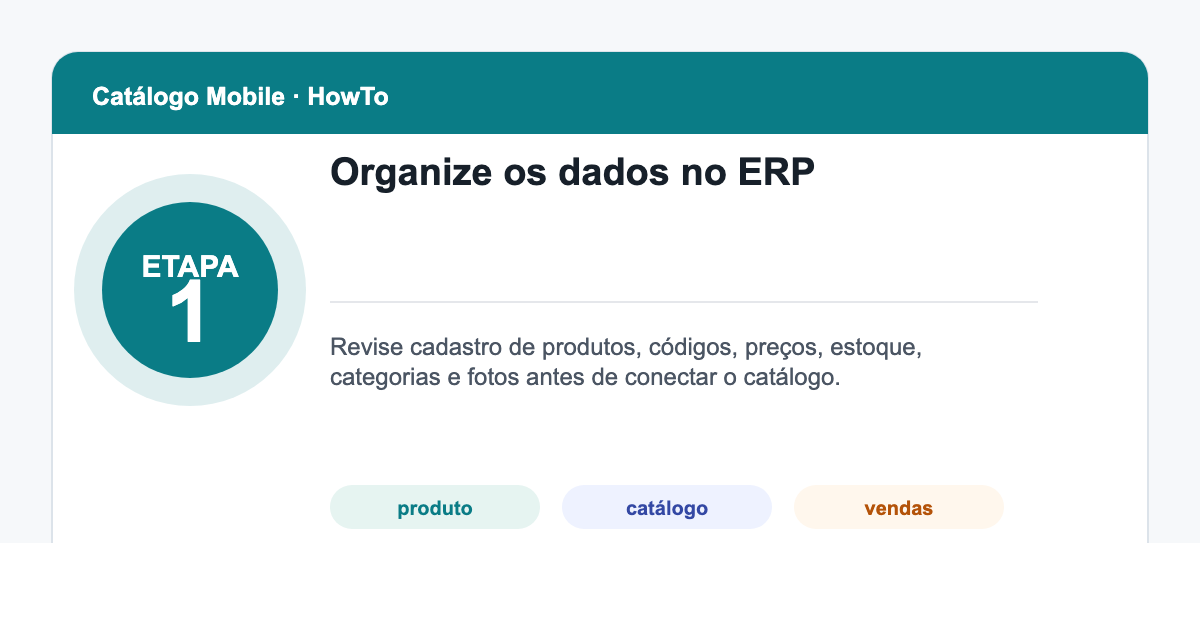
Organize os dados no ERP

Revise cadastro de produtos, códigos, preços, estoque, categorias e fotos antes de conectar o catálogo.
-
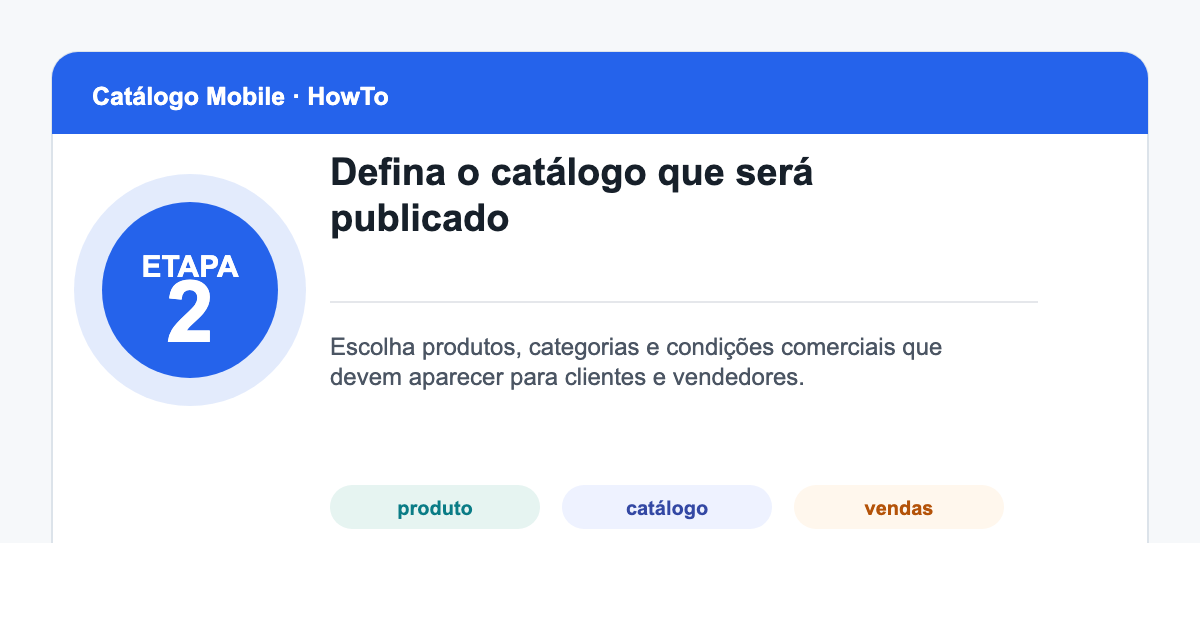
Defina o catálogo que será publicado
Escolha produtos, categorias e condições comerciais que devem aparecer para clientes e vendedores.
-
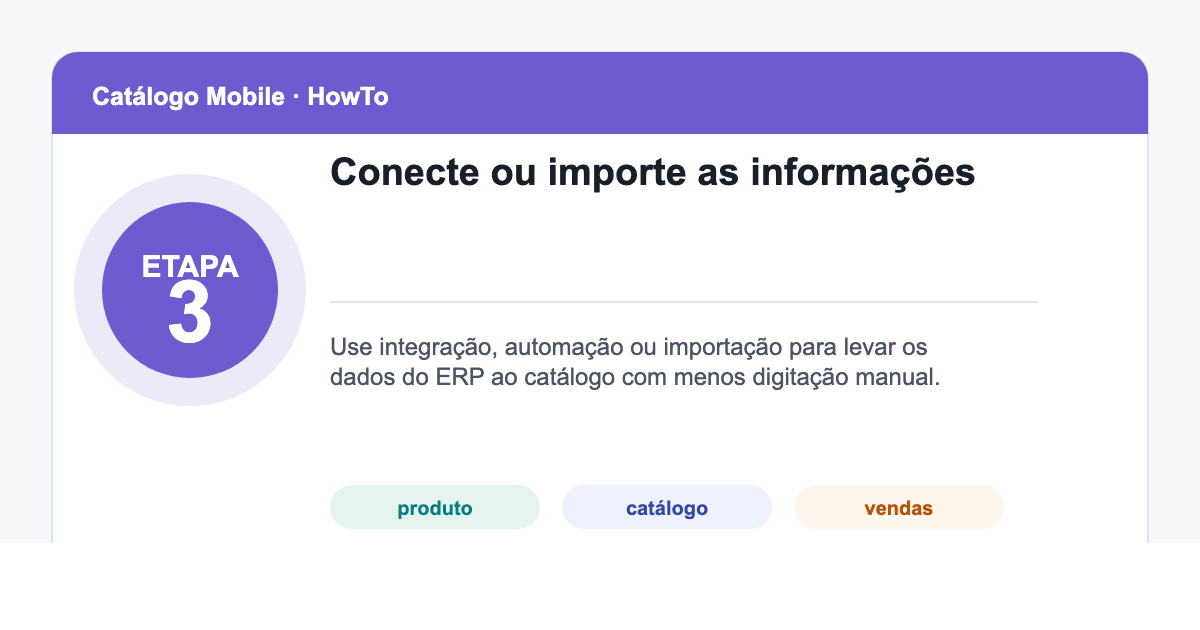
Conecte ou importe as informações
Use integração, automação ou importação para levar os dados do ERP ao catálogo com menos digitação manual.
-
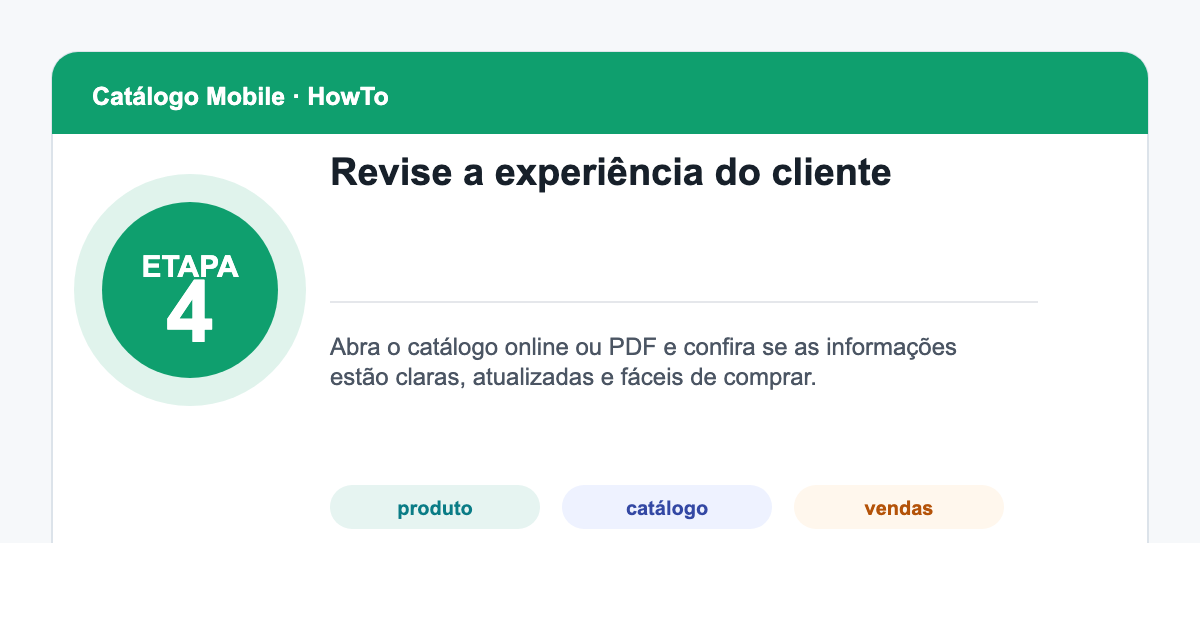
Revise a experiência do cliente
Abra o catálogo online ou PDF e confira se as informações estão claras, atualizadas e fáceis de comprar.
-
Monitore pedidos e atualizações
Acompanhe alterações de preço, estoque e pedidos para manter o catálogo confiável ao longo do tempo.