Exportar um catálogo em PDF parece uma tarefa simples, mas quando se tem muitos produtos para mostrar, cada detalhe faz diferença. Seja para empresas atacadistas, como as que atendem setores de cosméticos, saúde, papelaria, ou tecnologia, a criação e a exportação corretas do catálogo são um passo decisivo para apresentar sua variedade de produtos ao mercado de maneira prática, bonita e organizada.
Neste artigo, vou mostrar, de maneira bem direta, como exportar seu catálogo em PDF em apenas 5 passos. Vou trazer exemplos, listas e dicas reais — inclusive alguns tropeços comuns que muita gente só descobre quando já está com o trabalho pronto (e às vezes atrasado). Apresento também as ferramentas mais indicadas, as diferenças entre formatos e o jeito certo de ajustar seu catálogo antes de gerar o PDF definitivo.
PDF pronto. Catálogo nas mãos dos clientes.
Antes de irmos direto ao passo a passo, vale refletir: por que PDF? O que diferencia esse formato dos demais? Por que algumas ferramentas são melhores para determinados negócios? E, claro, por que para algumas empresas — especialmente aquelas com mais de 300 produtos — pode fazer muito mais sentido optar pelo Catálogo Mobile ao invés das opções convencionais?
Por que exportar seu catálogo em PDF faz tanta diferença
A forma como você distribui e apresenta seu catálogo pode mudar o resultado das vendas. Empresas atacadistas lidam com necessidades bem práticas: precisam mostrar seus produtos de maneira fácil e visualmente atraente, sem correr o risco de enviar arquivos pesados, distorcidos ou confusos. O PDF, nesse cenário, se destaca. Mas o motivo vai além da “praticidade”.
- O arquivo PDF mantém tudo igual ao que foi editado: fonte, imagens, disposição. Não importa se o cliente abre no computador, no celular, se imprime em casa, ou visualiza num tablet.
- É leve para enviar por e-mail, WhatsApp, ou armazenar no site.
- Quem imprime, sabe que o resultado final será igual ao que está na tela.
- É difícil de ser alterado por terceiros e, se quiser, você pode proteger com senha.
Afinal, ninguém quer ter o catálogo alterado de última hora ou clientes reclamando que o arquivo não abre corretamente. Experiência própria: poucas dores de cabeça são tão frustrantes quanto perder uma venda porque alguém não conseguiu abrir seu catálogo.
Comparando formatos: por que o PDF se destaca
Antes de pensar em exportar, muita gente considera manter o catálogo em outros formatos: Word, Excel, imagens JPG, até PowerPoint. Cada um pode ter seu lugar, mas costumam ser apenas etapas intermediárias.
- Arquivos do Word (.docx): úteis para edição, mas bagunçam facilmente quando abertos em versões diferentes ou sistemas operacionais distintos.
- Planilhas Excel são ótimas para controle, péssimas para apresentação visual.
- Imagens JPG isoladamente deixam o catálogo pesado e impossível de pesquisar texto.
- PPT até pode gerar PDFs, mas tem limitações de layout.
- HTML pode até ser bonito, mas não resolve o envio por e-mail e impressão (fora que exige mais habilidades técnicas).
Com PDF, o que você vê é o que o cliente recebe.
O PDF é aceito em praticamente todos os sistemas e dispositivos, garante a preservação da diagramação e permite adicionar interatividades, como links para pedidos — um recurso presente, por exemplo, no Catálogo Mobile, que já envia o link do pedido direto ao cliente ou vendedor.
Ferramentas populares para criar e exportar seu catálogo
Aqui, existe um universo de opções, para todos os perfis de empresa, equipes de vendas e departamentos de marketing. Algumas são tão simples que basta arrastar, soltar e exportar. Outras, pedem conhecimento de design ou planilhas avançadas.
Vou listar as mais usuais, apontando para quem servem melhor em cada caso.
Softwares e plataformas mais usadas
- Microsoft Word, PowerPoint ou Publisher: fáceis de usar, já presentes na maioria dos computadores. Permitem exportar em PDF direto do programa. O lado negativo? Quando o número de produtos cresce, controlar o layout e as imagens se torna trabalhoso.
- Google Slides ou Google Docs: gratuitos e acessíveis em qualquer lugar. Ótimos para quem trabalha colaborativamente à distância. Exportam PDF sem dor de cabeça, mas ainda assim são limitados para grandes catálogos — além de precisarem de conexão à internet.
- Adobe InDesign: o favorito dos designers gráficos. Permite catálogos sofisticados, com controle total dos espaçamentos, cores, camadas e imagens. O preço e a curva de aprendizagem podem afastar empresas menores ou quem quer agilidade.
- Canva: plataforma que cresceu rápido entre pequenas e médias empresas. Facilidade extrema de uso, vários modelos prontos e exportação para PDF em poucos cliques. Mas tudo começa manualmente; para empresas com centenas de produtos, o trabalho se multiplica.
- ERP integrados com geração de catálogo: alguns sistemas de gestão, como Bling, Olist Tiny, Sankhya ou Omie, podem ser integrados a soluções externas que já exportam o catálogo quase automaticamente. O Catálogo Mobile está nesse grupo, permitindo criar catálogos atualizados em minutos — um ganho para quem tem estoque grande e equipe de vendas B2B.
 Ferramentas alternativas
 Ferramentas alternativas
- Conversores online: Existem dezenas de sites gratuitos que prometem transformar quase qualquer arquivo em PDF. Úteis para emergências, mas cuidado: as restrições de tamanho dos arquivos e os riscos de segurança podem ser um problema. O layout final nem sempre é fiel ao original.
- Aplicativos específicos: Existem apps de celular que montam catálogos simples e salvam direto em PDF, ideais para pequenas necessidades e vendas rápidas (para quem quiser um passo-a-passo simples usando o celular, há um ótimo artigo em como criar um catálogo PDF rápido e grátis usando o celular).
Desvantagens de soluções “manuais”: um alerta necessário
À primeira vista todas essas plataformas podem parecer suficientes. Porém, há um detalhe que empresas com muitos produtos conhecem bem:
- Quando o catálogo precisa ser atualizado frequentemente, o processo manual se torna cansativo. Corrigir uma descrição, trocar uma foto ou atualizar um preço exige abrir o arquivo, ajustar, exportar de novo e reenviar para todos.
- Se o estoque varia rápido — e isso é a realidade para a maioria dos atacadistas — o catálogo fica desatualizado quase no mesmo dia em que é enviado.
- É fácil cometer erros. Já vi acontecer: produtos duplicados, preços diferentes na lista em relação ao site, imagens erradas. Isso pode custar vendas ou desgastar a confiança do cliente.
- Nenhuma dessas soluções manuais se conecta ao estoque em tempo real. Ou seja: existe o risco de vender o que já acabou.
Atualizar catálogo manualmente vira um trabalho sem fim.
Esse é um ponto onde soluções como o Catálogo Mobile brilham: a integração direta com o ERP da empresa garante agilidade, menos erros e catálogos sempre atualizados. Para quem tem mais de 300 produtos, a diferença fica ainda mais evidente.
Passo a passo para exportar seu catálogo em PDF: guia prático
Agora, vamos ao centro do artigo. Abaixo, o caminho de 5 passos, sem atalhos: da seleção do conteúdo até a validação do PDF exportado. Não importa se você está usando Word, Canva, InDesign, ERP, ou até mesmo o Catálogo Mobile — a lógica segue semelhante, só mudando o volume do trabalho.
1. Organize e selecione seus produtos
Parece óbvio, mas muita gente começa a produzir o catálogo sem definir o que vai entrar. Isso gera retrabalho atrás de retrabalho.
- Faça uma lista dos produtos que vão compor o catálogo. Use uma planilha ou um sistema de ERP para extrair os dados.
- Separe as informações de cada produto: nome, código, descrição curta, preço, fotos (em alta resolução!), unidades ou tamanhos, categoria.
- Decida se haverá agrupamentos (por categoria, por linha de produto ou modelo).
- Garanta que todas as informações estão revisadas e atualizadas antes do próximo passo.
Dar atenção a esse início evita aquele receio na hora de publicar: “Será que ficou faltando algum produto?”, “Essa foto ficou boa?”, “O preço é o correto?”. Se puder, peça para duas pessoas revisarem esse material.
2. Monte o layout do catálogo
Aqui é onde quase todo catálogo se diferencia. Não basta listar produtos; o visual influencia. Não precisa ser um designer premiado, mas um pouco de cuidado faz toda a diferença.
- Defina o tamanho da página: O padrão para impressão é A4. Para PDF enviado por WhatsApp, pode ser interessante tamanho customizado, mas evite formatos muito “exóticos”.
- Cuidado com cores e fontes: Prefira fontes fáceis de ler. Cores claras no fundo, fotos em boa qualidade, mas não pesadas demais para não tornar o arquivo inviável para envio.
- Use modelos prontos: Disponíveis em ferramentas como Canva ou PowerPoint. Adapte para a identidade visual da sua empresa, mas não invente moda se não tem experiência. Às vezes, o simples chama mais atenção.
- Verifique a distribuição: Produtos organizados por página, categorias bem destacadas, índice se necessário.
- Coloque seus contatos: Sempre visíveis em cada página, ou pelo menos fácil de encontrar ao final do catálogo.
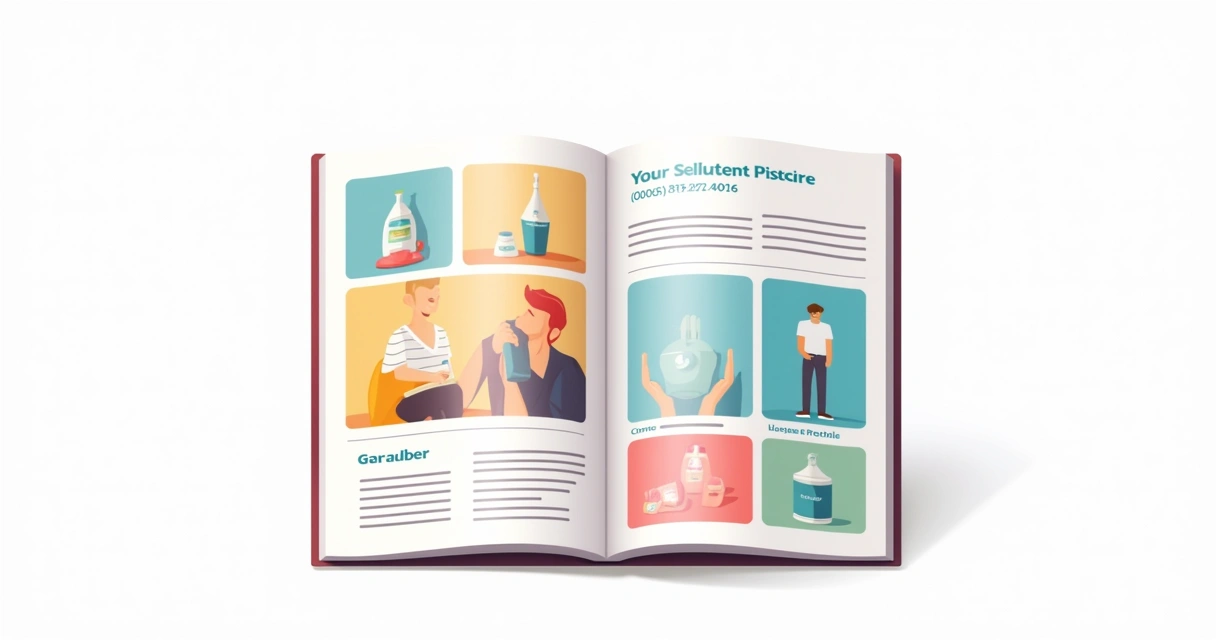 Para quem quiser dicas mais aprofundadas sobre o layout que vende, recomendo a leitura de 7 dicas para criar catálogos PDF que vendem.
3. Ajuste a formatação e faça uma revisão detalhada
Depois do layout pronto, não economize na revisão. Pequenos erros de formatação podem sabotar todo o trabalho.
- Imagens em boa resolução: sempre acima de 150dpi, para não pixelar na impressão. Para arquivos digitais, evite excessos que tornem o PDF pesado sem motivo.
- Verifique margens e espaçamentos: Produtos cortados, textos encavalados… às vezes um detalhe menor “come” parte da informação.
- Analise o peso do arquivo: Catálogos com muitas páginas e imagens podem passar de 20MB facilmente. Faça testes. Prefira JPEG compactados para fotos e PNG para elementos gráficos.
- Checagem ortográfica: Erros de português minam a confiança do cliente.
Nessa etapa, tente visualizar o catálogo tanto em tela grande quanto no celular. Um detalhe que parece perfeito no monitor pode ficar ilegível num aparelho menor.
4. Gere e exporte para PDF
Finalmente chegamos ao momento de exportar o arquivo. O processo varia um pouco conforme o software, mas normalmente segue algum desses caminhos:
- No Word, PowerPoint, InDesign, Google Slides/Docs ou Canva, escolha a opção “Exportar” ou “Salvar Como”, e selecione PDF.
- Prefira exportar no modo “alta qualidade” para catálogos voltados à impressão e “tamanho reduzido” para PDF destinado só ao digital.
- Se o software permitir, habilite opções para preservar links (útil para direcionar clientes ao site, WhatsApp ou um link de pedido, como faz o Catálogo Mobile).
- No caso de ferramentas conectadas ao ERP, como o Catálogo Mobile, em poucos minutos, todos os produtos, fotos e preços já aparecem no PDF pronto para download, sem esforço manual de montagem.
Dez minutos podem virar cinco — ou menos — se o processo for automatizado.
Se seu catálogo tem menos de 100 produtos e é raramente alterado, os caminhos tradicionais funcionam bem. Mas acima disso, a geração manual é exaustiva e propensa a erros, principalmente quando se trata de atualizar informações frequentemente, um desafio frequente em atacados. Para compreender essas diferenças, vale também conhecer o guia completo para criar catálogos PDF em segundos.
5. Confira o PDF final (e prepare sua distribuição)
Nunca confie 100% que tudo saiu perfeito logo na primeira exportação. Reserve alguns minutos para revisar o PDF final.
- Abra em diferentes dispositivos e sistemas operacionais (Windows, Mac, Android, iOS).
- Avalie visualmente: páginas cortadas? Textos estourando as margens? Imagens distorcidas?
- Teste links clicáveis, se existir.
- Cheque o peso do arquivo. Se muito pesado, ajuste a compactação das imagens e gere novamente.
- Compartilhe uma versão teste com alguém da equipe para captar eventuais falhas que passaram despercebidas.
 Uma dica extra: mantenha sempre uma cópia editável do arquivo. Assim, sempre que precisar atualizar algum produto ou preço, você não começa do zero. E nunca envie arquivos PDF sem revisar links, principalmente se eles forem canais de vendas ou contato (como faz o Catálogo Mobile, incluindo já o link de pedido personalizado do vendedor).
Dicas práticas que ninguém conta (até errar uma vez)
Alguns aprendizados só vêm depois do primeiro catálogo “perdido” por falhas mínimas. Aqui, separei os tropeços mais comuns ao exportar catálogos em PDF:
- Não nomear o arquivo direito: O arquivo chega ao cliente como “novo documento final FINAL versao 2”. Use nomes claros: “CatalogoAtual-Maio2024.pdf” por exemplo.
- Peso exagerado: O cliente não consegue baixar no celular. Reduza imagens, revise o formato, divida o catálogo em volumes se preciso for.
- Erros de página: Às vezes, uma página extra em branco aparece; confira com atenção antes de enviar.
- Links quebrados: Eles funcionam no Word, mas podem não funcionar no PDF se você exportar com configurações erradas.
- Informação desatualizada: Preço e estoque mudam, catálogo antigo circulando pode irritar e frustrar clientes fiéis.
- Má resolução das imagens: As fotos parecem ótimas no computador, mas viram um borrão ao imprimir ou ampliar.
Uma revisão final evita falhas constrangedoras.
Soluções automáticas deixam tudo mais fácil
Para quem está começando, montar o catálogo manualmente tem até seu charme. Dá aquela sensação de controle sobre cada detalhe. Só que, quando o volume de produtos aumenta, ou os pedidos se multiplicam, manter tudo em ordem começa a virar uma luta. Imagine revisar 1.000 produtos, um a um, cada vez que o estoque mudar ou a tabela de preço for alterada. Não faz sentido.
É aí que entram plataformas automáticas como o Catálogo Mobile. Integrado aos principais ERPs, como Bling, Olist Tiny, Sankhya e Omie, cria catálogos em PDF prontos, com fotos, categorias e estoques atualizados. Dispensa retrabalho e elimina as dores de cabeça.
- Atualização automática baseada no estoque do ERP;
- Geração de PDF em minutos, independente do número de produtos;
- Links personalizados para cada vendedor ou segmento de clientes;
- Integração simples, sem precisar aprender software novo ou depender do designer;
- Evita divergência de estoque — só aparece o que está realmente disponível;
- Redução de erros e ganho de tempo para toda a equipe comercial.
Empresas que migraram para esse modelo tiveram tempo livre para vender, ao invés de perder noites corrigindo arquivos e cruzando planilhas. Se quiser um panorama mais completo sobre como transformar o catálogo PDF em ferramenta de vendas, recomendo a leitura de guia completo para transformar seu catálogo PDF numa ferramenta de vendas.
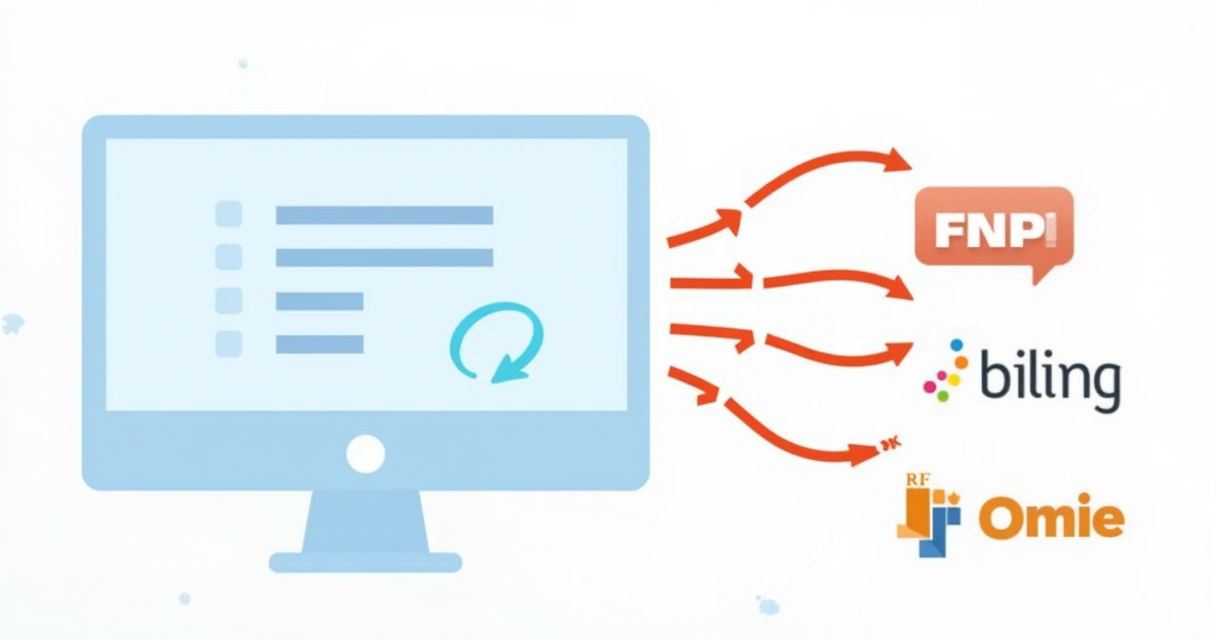 E para quem já utiliza um ERP e quer unir agilidade com organização, tem mais uma dica: aproveite a integração com ferramentas de catálogos. Em como utilizar seu ERP para criar catálogos PDF eficientes você encontra um roteiro bem detalhado da integração ERP + PDF.
Considerações finais: PDF, o catálogo que circula e vende
Exportar seu catálogo em PDF é hoje a forma mais prática para chegar ao cliente com rapidez e profissionalismo. Seja para gerar novos negócios, reforçar sua marca ou atualizar seu setor de vendas em atacado, o PDF entrega o que promete: fidelidade de layout, facilidade de envio, acessibilidade em qualquer dispositivo, pronta impressão e, com as ferramentas certas, atualização rápida.
Mas, olha só, para empresas com centenas ou milhares de produtos, tentar resolver tudo de forma manual perde o sentido. O tempo gasto, os riscos de erro e a dificuldade de atualização logo se mostram maiores que os benefícios do controle artesanal. E é justamente aí que soluções como Catálogo Mobile mudam o jogo.
Experimente gerar seu próprio catálogo em PDF de maneira realmente automática, fácil e sem amarras.
Seu catálogo atualizado. Suas vendas indo mais longe.
Faça um teste gratuito por 7 dias e veja como tudo pode ser simples em https://catalogomobile.com.br/criar-conta/. Assim, você descobre na prática como o Catálogo Mobile transforma o processo de exportar catálogos em PDF, libera seu tempo — e entrega para seus vendedores e clientes o catálogo sempre certo, bonito e atualizado.
O que é Exportar Seu Catálogo em PDF: Guia Prático em?
É uma forma de organizar informações, produtos e processos comerciais para facilitar a venda e reduzir retrabalho. No contexto do Catálogo Mobile, o objetivo é manter o catálogo de produtos mais claro, atualizado e pronto para ser compartilhado com clientes.
Como Exportar Seu Catálogo em PDF: Guia Prático em ajuda na rotina comercial?
Ajuda a centralizar dados, melhorar a apresentação dos produtos e dar mais agilidade para vendedores e clientes. Quando o catálogo está conectado ao processo de vendas, a equipe perde menos tempo com conferência manual e ganha previsibilidade.
Como manter o catálogo sempre atualizado?
O ideal é usar uma ferramenta que permita atualizar produtos, preços, fotos e estoque com frequência. Em operações maiores, a integração com ERP evita que o catálogo fique defasado.
Dá para criar catálogo em PDF com esse tipo de conteúdo?
Sim. Um catálogo em PDF funciona melhor quando nasce de dados organizados e atualizados. Assim, a empresa evita refazer arquivos manualmente sempre que muda preço, estoque ou descrição.
Quando vale usar uma ferramenta especializada?
Vale usar uma ferramenta especializada quando a empresa tem muitos produtos, atualizações frequentes, vendedores externos ou necessidade de compartilhar catálogo com clientes por link, WhatsApp ou PDF.
Preciso de aplicativo para fazer catálogo de produtos?
Um aplicativo ou sistema próprio ajuda quando o catálogo precisa ser atualizado com frequência e acessado por vendedores ou clientes. O importante é escolher uma solução que facilite a rotina e não crie retrabalho.
Siga estas etapas para aplicar exportar seu catálogo em pdf: guia prático em de forma organizada e com foco em catálogo de produtos atualizado.
-
Defina o objetivo do catálogo
Escolha se o foco é vender mais, atender melhor, divulgar produtos ou facilitar pedidos recorrentes.
-
Organize produtos e informações
Separe nomes, códigos, fotos, descrições, preços e categorias antes de montar o material final.
-
Monte uma estrutura fácil de navegar
Agrupe produtos por categoria e destaque informações importantes para reduzir dúvidas do cliente.
-
Publique em PDF ou link online
Escolha o formato mais adequado para o canal de venda e teste a visualização antes de compartilhar.
-
Atualize e acompanhe resultados
Revise o catálogo com frequência e use pedidos, dúvidas e acessos para melhorar o conteúdo.