Criar catálogos digitais é uma necessidade cada vez mais comum para quem vende produtos, apresenta projetos ou precisa organizar portfólios de maneira profissional. Se você já pesquisou sobre isso, sabe que as opções são muitas. Mas, hoje, vou mostrar como fazer esse processo usando o CorelDRAW, uma ferramenta poderosa e, sinceramente, um pouco subestimada entre designers brasileiros.
Mesmo depois de muitos anos usando Illustrator, confesso que, quando o assunto é fazer catálogo digital, o CorelDRAW costuma ser minha escolha. Ele é prático, não é pesado, e tem atalhos que agilizam bastante o trabalho – principalmente para quem está começando.
Aqui, o objetivo é te guiar pelo processo: da montagem básica até exportar um PDF pronto para enviar por WhatsApp ou email, daqueles que impressionam o cliente já na primeira conferida. Vai ser tudo explicado sem rodeios e sem linguagem complicada. Algumas dicas finais devem soar familiares, pois é algo que se aprende mesmo tentando na prática!
Comece simples, aperfeiçoe depois.
Por que escolher o CorelDRAW?
A primeira dúvida antes de abrir qualquer programa é: qual usar? O Illustrator é referência para muitos, mas o CorelDRAW teve uma sacada que, na prática, faz muito sentido para a montagem de catálogos: ele facilita a criação de várias páginas, manipulação de imagens em lote e centralização de elementos.
Outra coisa boa é o custo-benefício. Ele roda em computadores mais simples, abre arquivos grandes sem engasgar, e permite salvar/exportar no formato mais prático para o cliente. Empresas e pequenos negócios ainda gostam bastante dele, especialmente quando o catálogo precisa ser atualizado com frequência.
Além disso, os atalhos do CorelDRAW tornam o fluxo mais rápido. Para quem está começando ou querendo agilidade, esse detalhe faz diferença.
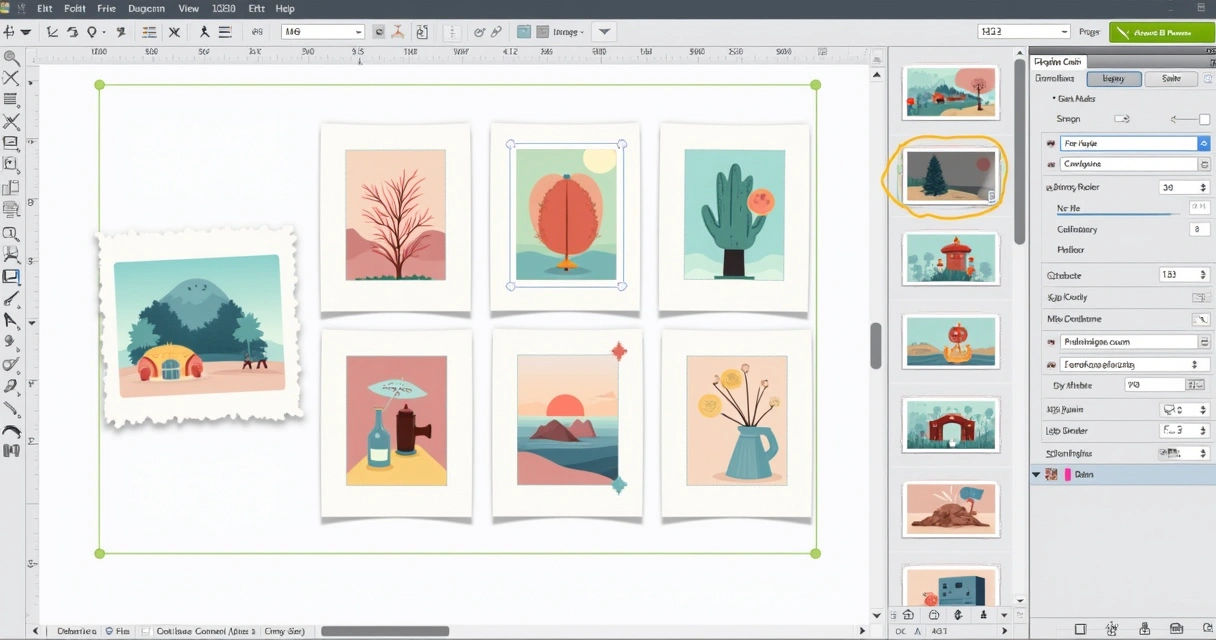 Claro, nada impede de aprender outros programas. Mas, se o seu objetivo é praticidade para criar catálogos digitais, CorelDRAW pode ser o caminho mais curto.
Preparando antes de abrir o programa
Antes mesmo de abrir o CorelDRAW, é bom separar o material que irá usar. Parece besteira, mas evita dor de cabeça durante o processo. Organize tudo numa pasta:
- Fotos dos produtos, já separadas e, se possível, nomeadas
- Logotipo da empresa ou marca
- Textos prontos: descrições, preços, códigos, contatos
- Paleta de cores da marca (se tiver)
- Fontes a serem usadas
Se você tiver muitos produtos, essa organização inicial já poupa trabalho. Para quem trabalha em empresas de atacado, inclusive, essa etapa pode ser um verdadeiro salva-vidas — os nomes dos arquivos ajudam a identificar o produto na hora e previnem erros bobos.
E claro, uma dica aqui: tente garantir que as fotos estejam em boa qualidade. O ideal é entre 150 a 300 dpi, principalmente se algum cliente quiser imprimir alguma página do catálogo.
Como criar um novo projeto no CorelDRAW
Vamos à prática. Com o material organizado na pasta, abra o CorelDRAW e siga este caminho:
- Clique em “Arquivo” > “Novo”: Aqui, escolha o tamanho da página. Recomendo começar pelo A4, na horizontal, que funciona bem para catálogos. Nomeie o arquivo, assim você não perde de vista.
- Ajuste as margens: Deixe pelo menos 1 cm de margem em cada lado. Isso evita que qualquer elemento fique encostado na borda e melhora a aparência do arquivo no PDF.
- Defina o número de páginas: Você pode adicionar páginas aos poucos ou já criar, por exemplo, 10 para começar. No CorelDRAW, use o atalho Ctrl + Ins para criar novas páginas rapidamente.
- Salve o projeto: Antes de qualquer coisa, aperte Ctrl + S e escolha uma pasta confiável. Crie o hábito de salvar periodicamente – imprevistos acontecem.
Com esse passo inicial feito, você está pronto para realmente dar vida ao catálogo!
Importando imagens de produtos
O coração do catálogo são as imagens dos produtos. O CorelDRAW permite trabalhar com fotos de várias formas. Aqui está como importar e começar a organizar:
- Importe as imagens: No menu “Arquivo”, escolha “Importar” (Ctrl + I). Selecione várias imagens ao mesmo tempo segurando Ctrl ou Shift.
- Arraste para a página: Clique onde quer posicionar. A imagem aparece ali, pronta para ser movida e redimensionada.
- Centralize e alinhe usando atalhos: Selecione a imagem, pressione P para centralizá-la na página. Para alinhar várias imagens, use a ferramenta de alinhamento ou atalho C (centralizar na vertical) e E (centralizar na horizontal).
Esses comandos deixam tudo mais rápido. E um detalhe: imagens grandes demais deixam o arquivo pesado sem necessidade. Se a ideia é ficar leve para WhatsApp, use resolução entre 100 a 150 dpi na exportação final.
 Montando páginas e distribuindo produtos
 Montando páginas e distribuindo produtos
É aqui que seu catálogo vai ganhando forma e personalidade. Cada página pode ter de um a muitos produtos, dependendo de quanto espaço quer dedicar a cada um e como deseja agrupar por categoria, linha ou tipo.
Para agilizar, veja algumas ações úteis:
- Crie uma “página base”: Faça o layout de uma página, com logotipo, espaço para imagens, descrição e preço. Depois, duplique para as outras páginas. Assim, mantém o padrão.
- Use a ferrramenta de duplicação: Selecione elementos e aperte Ctrl + D. Facilita repetir títulos, campos ou mesmo produtos em oferta.
- Coloque número de página e contatos fixos: Pode usar “camadas” para deixar elementos como logotipo, telefone e WhatsApp sempre na mesma posição.
- Organize por categorias: Separe produtos parecidos, criando seções. Use, por exemplo, uma faixa colorida no topo sinalizando a categoria.
- Alinhe tudo com réguas e guias: Ative (F8) e posicione linhas-guia para ter certeza que as fotos e textos ficam alinhados. Isso faz diferença no resultado.
A experiência mostra que, quanto mais visualmente organizado, mais fácil o cliente encontra o que procura. Menos é mais, às vezes.
Resolução das imagens: erros comuns e como evitar
Mais uma vez, a qualidade das imagens determina se o catálogo vai passar aquela impressão profissional ou não. Já vi catálogos lindos com fotos pixeladas e outros mais simples ganhando o cliente só porque a foto estava “nítida”.
Veja as dicas práticas:
- Para catálogo digital apenas web: Fotos a 100 ou 120 dpi já ficam boas. O arquivo final fica leve e rápido para enviar.
- Se prevê impressão do catálogo: Prefira até 300 dpi. Só fique atento ao tamanho, pois pode aumentar muito o peso do PDF.
- Evite redimensionar muito dentro do CorelDRAW: Importe imagens já no tamanho aproximado que será usado. Isso diminui distorção ou perda de nitidez.
Se usar imagens exportadas direto do seu ERP, como Bling ou Olist Tiny, cuidado com o formato – JPEG padrão já resolve quase tudo para catálogo digital.
Como garantir elementos em todas as páginas
Um recurso pouco usado e super útil do CorelDRAW é o de camadas. Por exemplo, o logotipo, o telefone, ou aquele rodapé de promoção que quer em todas as páginas.
- No menu de Objetos, procure “Camadas” e crie uma nova camada chamada “Elementos fixos” (ou qualquer nome que lembre sua função).
- Arraste o logotipo, telefone, site e o texto fixo para essa camada.
- Clique com o direito sobre a camada e ative “Mostrar em todas as páginas”. Assim, tudo que estiver ali aparece em cada uma, sem precisar copiar e colar.
Isso economiza tempo e evita inconsistências.
Salvando, revisando e não perdendo nada
Durante todo o processo, vá salvando com frequência (Ctrl + S). Não tenha receio de criar versões do mesmo arquivo: “catalogo_v1.cdr”, “catalogo_final.cdr”, etc.
Na fase de revisão, amplie o zoom e cheque se alguma imagem saiu cortada ou texto ficou em cima de outro elemento. Peça para alguém sem envolvimento direto dar um olhar crítico também; erros passam fácil quando você está há horas montando.
Como exportar em PDF: o grande momento
 Como exportar em PDF: o grande momento
Arquivo pronto, imagens revisadas. Agora é hora de exportar seu catálogo digital. O PDF é o formato padrão para catálogos, pois mantém fidelidade aos elementos e é universal. Veja o caminho:
- Vá em “Arquivo” > “Exportar” > “PDF”.
- Escolha o local e o nome do arquivo.
- Nas opções de exportação, selecione “PDF para Web” (ou “Otimizado para Web”). Essa opção “comprime” as imagens e deixa o arquivo leve – perfeito para email e WhatsApp, sem perder muita qualidade.
- Se quiser impressão, escolha “PDF para Impressão”. O arquivo fica mais pesado, mas mantém todos os detalhes e as imagens no máximo de clareza.
- Reveja o PDF exportado antes de enviar ao cliente. Veja se as imagens abriram corretamente e se possíveis links ou botões, se incluídos, estão funcionando.
Dica rápida: se o PDF passar de 15 MB, talvez esteja pesado demais para WhatsApp. Teste diferentes níveis de compressão até chegar num meio-termo entre leveza e qualidade.
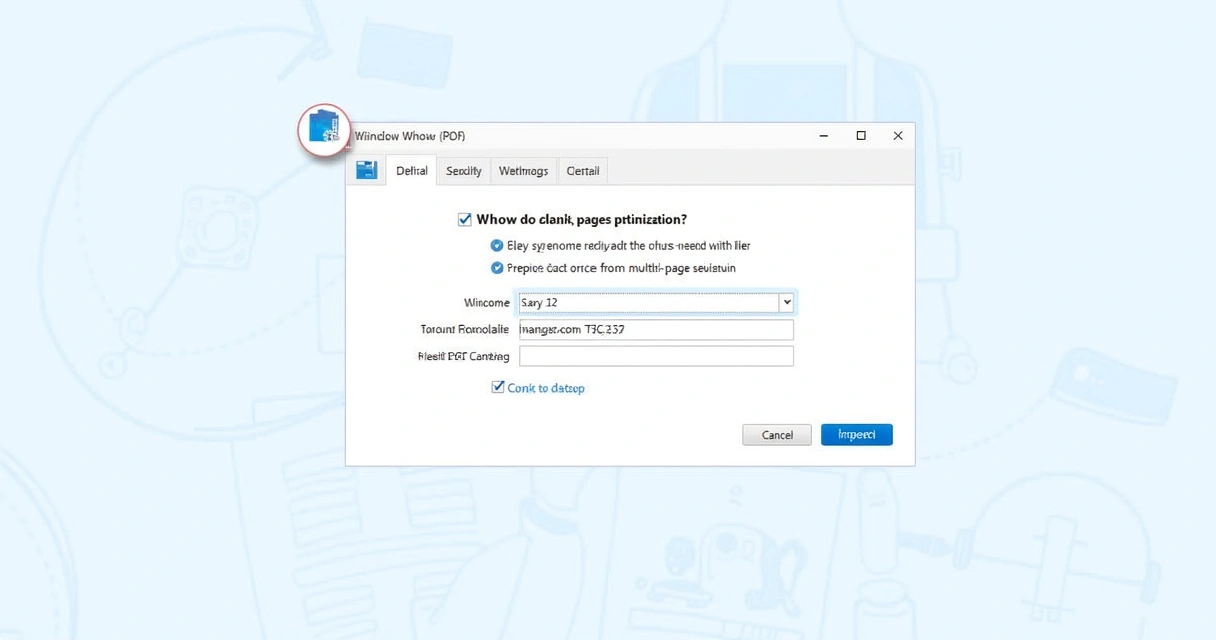 A exportação para PDF pode parecer só um clique, mas faz toda a diferença no resultado final.
Dicas rápidas para agilizar o processo
- Atalhos são seus amigos: Ctrl + Z para desfazer, Ctrl + Shift + O para abrir “Organizar objetos”, P para centralizar um item.
- Bibliotecas de cores e fontes: Salve suas preferidas para manter padrão no catálogo inteiro.
- Verifique ortografia: Peça para o CorelDRAW revisar automaticamente (menu “Texto” > “Verificar ortografia”).
- Salve versões diferentes: Antes de fazer mudanças grandes, duplique o arquivo. Assim, você pode voltar atrás se não gostar do resultado.
Parece muito? Talvez. Mas com o tempo, vira quase automático.
Limitações do método manual
A essa altura, talvez você esteja pensando: “Tudo isso vale a pena mesmo?”. Para quem tem menos produtos ou é designer autônomo, pode valer sim. Mas há pontos que começam a pesar:
- Fazer tudo manualmente consome tempo. Se o catálogo precisa ser atualizado toda semana (ou até todo dia), vira uma trabalhosa rotina.
- Não há integração com o estoque do seu ERP, então pode acontecer de vender algo que, na loja física, já esgotou.
- Grandes volumes de produtos tornam cada edição um desafio, quase impossível acompanhar tudo sem esquecer alguma coisa.
- Atualizar preços e informações uma a uma é algo que, ao longo dos meses, pode gerar retrabalho e muita dor de cabeça.
Trabalho manual é limitado, especialmente quando cresce.
Se o volume aumentar, vale conferir métodos mais ágeis, como abordamos em como criar um catálogo PDF rápido e grátis usando seu celular ou no guia completo para criar catálogos PDF em segundos.
Além disso, já experimentou integrar o catálogo a links de pedidos ou tornar tudo interativo para facilitar vendas por WhatsApp? Veja como fazer isso em como criar um catálogo digital interativo.
Quando vale migrar para soluções automáticas como o Catálogo Mobile?
Imagine administrar uma empresa atacadista, com milhares de produtos, dezenas de alterações semanais, vendedores espalhados em regiões diferentes, e todo mundo pedindo aquela “versão nova” do catálogo. O manual simplesmente não acompanha esse ritmo.
É nesse cenário que soluções automáticas como o Catálogo Mobile fazem diferença. Ele já se conecta ao seu ERP (Bling, Olist Tiny, Sankhya, Omie, e outros), busca e atualiza as informações dos produtos e estoque em tempo real, cria catálogos em PDF profissionais em minutos e ainda gera links individuais para cada vendedor. Aliás, quem tem mais de 300 produtos sente claramente a diferença.
- A atualização é automática, então não precisa passar horas ajustando tudo de novo só porque um fornecedor mudou algo.
- Os catálogos ficam sincronizados com estoque — ninguém vende o que já acabou.
- O canal de vendas se amplia, já que cada vendedor tem seu próprio link, com controle total dos pedidos.
- O trabalho manual, aqueles cliques infinitos no CorelDRAW, diminui drasticamente. Sobra tempo para o que realmente importa: vender e atender clientes.
Para quem quer se aprofundar em estratégias de catálogo que vendem e transformam o PDF numa verdadeira ferramenta comercial, recomendo muito conferir as dicas para criar catálogos PDF que realmente vendem e o guia completo para transformar seu catálogo numa ferramenta de vendas.
Aprendizado além do catálogo: CorelDRAW como aliado do novo designer
Dá para dizer com tranquilidade: o CorelDRAW caiu nas graças de muita gente porque realmente é mais acessível, principalmente para quem ainda se assusta com o Illustrator. A curva de aprendizado é mais suave e o retorno em resultados é rápido.
Quanto mais pratica, mais descobre truques: macros que automatizam tarefas repetitivas, modelos pré-prontos para catálogos, bancos de ícones compatíveis. E o melhor — nada é definitivo. Você pode, com o tempo, migrar de um processo totalmente manual para um processo híbrido ou totalmente automatizado, onde o CorelDRAW acaba se tornando apoio, e não mais peça central.
Aliás, se está começando agora e curtiu o fluxo, fique atento porque outros tutoriais CorelDRAW estão chegando — tem muita coisa ainda para mostrar neste universo de possibilidades.
Para fechar: catálogo digital na prática
Formatar, alinhar, revisar, exportar: o caminho manual para criar um catálogo digital no CorelDRAW é possível, e muitas vezes traz ótimos resultados quando você tem poucos produtos ou deseja controlar cada detalhe do visual.
Mas, sinceramente, quando a demanda cresce, o CorelDRAW começa a mostrar suas limitações. O retrabalho aumenta, o risco de erros também. Para quem quer mesmo ganhar fôlego, o Catálogo Mobile resolve essas questões automaticamente, conectando estoque, vendedores e clientes em poucos cliques.
Não perca tempo com retrabalho manual, teste agora o Catálogo Mobile.
Fazer manualmente pode ser um aprendizado, mas não precisa ser para sempre. Empreendedores, equipes de vendas ou departamentos de marketing em atacados com mais de 300 produtos já descobriram as vantagens da automação. O convite está feito: crie sua conta gratuita por 7 dias no Catálogo Mobile e viva a diferença de um catálogo digital automático, profissional e sempre atualizado.
Ah, e se quiser receber mais dicas como esta, fique ligado nos próximos conteúdos. Sua jornada como designer — ou vendedor — só está começando!
O que é Criar um Catálogo Digital PDF no CorelDRAW?
É uma forma de organizar informações, produtos e processos comerciais para facilitar a venda e reduzir retrabalho. No contexto do Catálogo Mobile, o objetivo é manter o catálogo de produtos mais claro, atualizado e pronto para ser compartilhado com clientes.
Como Criar um Catálogo Digital PDF no CorelDRAW ajuda na rotina comercial?
Ajuda a centralizar dados, melhorar a apresentação dos produtos e dar mais agilidade para vendedores e clientes. Quando o catálogo está conectado ao processo de vendas, a equipe perde menos tempo com conferência manual e ganha previsibilidade.
Como manter o catálogo sempre atualizado?
O ideal é usar uma ferramenta que permita atualizar produtos, preços, fotos e estoque com frequência. Em operações maiores, a integração com ERP evita que o catálogo fique defasado.
Dá para criar catálogo em PDF com esse tipo de conteúdo?
Sim. Um catálogo em PDF funciona melhor quando nasce de dados organizados e atualizados. Assim, a empresa evita refazer arquivos manualmente sempre que muda preço, estoque ou descrição.
Quando vale usar uma ferramenta especializada?
Vale usar uma ferramenta especializada quando a empresa tem muitos produtos, atualizações frequentes, vendedores externos ou necessidade de compartilhar catálogo com clientes por link, WhatsApp ou PDF.
Preciso de aplicativo para fazer catálogo de produtos?
Um aplicativo ou sistema próprio ajuda quando o catálogo precisa ser atualizado com frequência e acessado por vendedores ou clientes. O importante é escolher uma solução que facilite a rotina e não crie retrabalho.
Siga estas etapas para aplicar criar um catálogo digital pdf no coreldraw de forma organizada e com foco em catálogo de produtos atualizado.
-
Escolha um modelo compatível com seu objetivo
Defina se o catálogo será usado em PDF, link, WhatsApp ou apresentação comercial antes de escolher o formato visual.
-
Organize produtos e categorias
Separe fotos, nomes, códigos, descrições e preços em uma estrutura clara para facilitar a leitura do cliente.
-
Aplique a identidade visual da empresa
Use logotipo, cores e tipografia de forma consistente, sem prejudicar a leitura das informações comerciais.
-
Revise informações antes de publicar
Confira preço, estoque, fotos e links para evitar retrabalho e erros no atendimento.
-
Exporte ou compartilhe o catálogo
Gere o PDF ou link final e envie para clientes e vendedores, mantendo uma rotina de atualização.