Já ouviu aquele ditado “tempo é dinheiro”? Para quem precisa vender produtos, essa frase faz ainda mais sentido. Criar um catálogo profissional pode parecer complicado, caro ou até mesmo interminável. Mas e se eu disser que, com algumas dicas simples, você consegue montar um catálogo chamativo em PDF usando só o PowerPoint e mais alguns recursos gratuitos… em menos de sete minutos? É isso mesmo.
Claro, existem ferramentas especializadas, como o Catálogo Mobile, que vão muito além e entregam tudo praticamente pronto para quem tem centenas ou milhares de produtos. Mas aqui, quero mostrar como qualquer pessoa – seja lojista, gerente, ou mesmo alguém começando do zero no comércio – pode criar um catálogo bonito, funcional e atualizado de forma manual sem depender de agência ou designer.
É desafiante? É. Mas também pode ser surpreendentemente leve, prático e até divertido. Vamos juntos entender passo a passo, com um olho nas vantagens e desvantagens do método, além de dicas que fazem diferença no resultado final.
Por que criar um catálogo digital rápido faz tanta diferença?
Sabe aquele momento em que um cliente pede logo um catálogo para “ver os produtos e decidir”? Ou aquela situação em que seu estoque muda toda semana e o material impresso simplesmente fica velho em poucos dias?
Esses problemas são comuns para diversos segmentos, incluindo calçados, papelaria, cosméticos, autopeças, setor alimentício e muitos outros. Às vezes, o que falta não é disposição – é ter uma maneira prática de atualizar, criar ou compartilhar seu mix de produtos sem perder horas preciosas do seu dia.
Tempo não volta. Um catálogo bem feito pode fazer vendas acontecerem agora.
Hoje, vamos focar em uma maneira rápida e prática. E se quiser ir além, existem outros métodos, como fazer tudo direto do celular ou ainda extrair o catálogo já do seu ERP. Mas, por ora, vamos seguir pelo caminho mais democrático: PowerPoint + alguns recursos online.
Passo 1: montando a capa do catálogo no powerpoint
Primeira coisa: abra o PowerPoint. Qualquer versão serve, seja para Windows, Mac ou versão online (Google Apresentações também funciona para o básico, mas focaremos no PowerPoint por ser mais conhecido).
- Crie um novo arquivo. Recomendo o formato de apresentação vertical (A4 retrato), para ficar igual a um PDF tradicional. Você também pode usar horizontal, mas a maioria dos fornecedores e clientes prefere o padrão vertical.
- Adicione um título centralizado. Algo simples: “Catálogo de Produtos”, “Nosso estoque”, ou o nome da coleção (ex: Linha Fitness 2024). Centralize o texto na página.
- Insira uma imagem da empresa ou estoque. Pode ser uma foto da fachada, do salão com mercadorias, ou até uma ilustração. Isso cria conexão visual imediata.
- Adicione o logo da empresa no canto superior direito ou esquerdo. Ele precisa ser visível, mas não deve “atrapalhar” o título.
- Inclua informações de contato. WhatsApp com o símbolo, telefone e e-mail, preferencialmente na parte inferior da capa, em uma faixa ou box discreto.
 Nesse momento, menos é mais. Já vi muita gente poluir demais a capa, quando na verdade o que chama atenção é clareza e rapidez na leitura.
Passo 2: primeira página interna – apresentando seus produtos
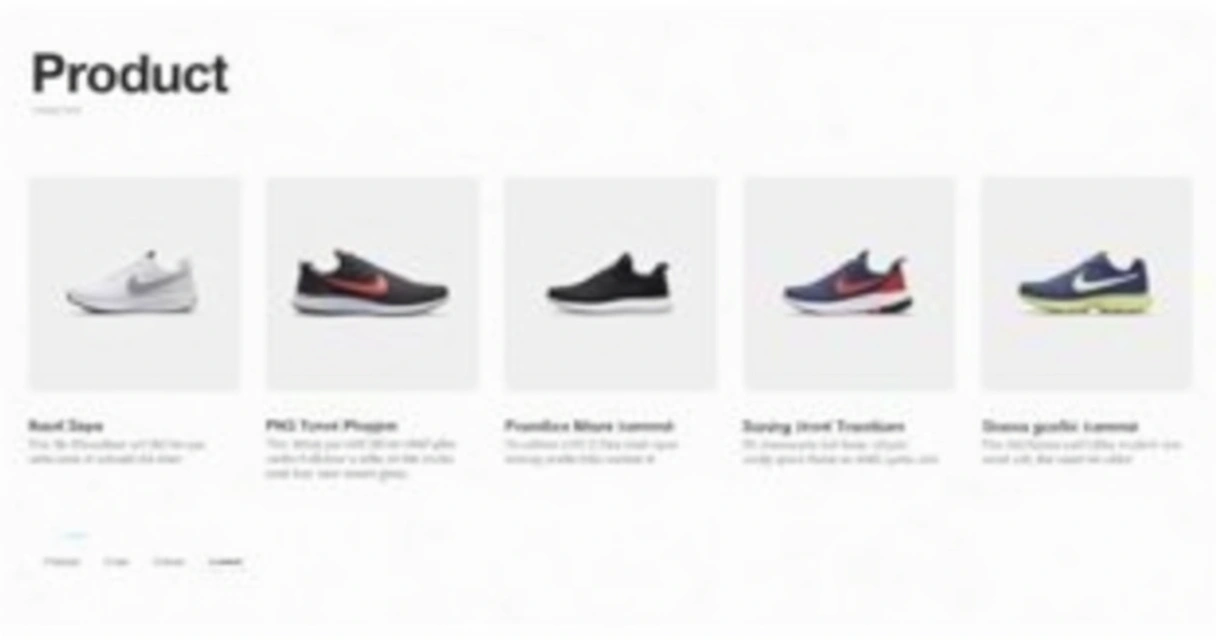
Agora vem o coração do catálogo: os produtos. Vamos fazer um bloco demonstrativo usando calçados como exemplo, mas serve para qualquer nicho.
- Insira um novo slide (nova página).
- Crie uma tabela ou apenas reserve áreas quadradas para fotos dos produtos.
- Adicione as imagens dos produtos. Uma dica valiosa: prefira fotos em formato PNG com fundo transparente. Assim o visual fica limpo e profissional. Caso só tenha imagens com fundo, use remover BG: basta subir a foto e baixar já pronta, com fundo limpo, em segundos.
- Logo abaixo (ou ao lado) de cada foto, escreva uma breve descrição. O nome do produto, numeração disponível, cor, modelo… No caso dos calçados: “Tênis Esportivo XZ – disponível do 34 ao 42”.
- Dica sobre as imagens:Dimensão ideal: 800 x 800 pixels, para boa visualização sem arquivos pesados.
- Formato preferido: PNG, mas JPEG com boa qualidade também serve.
Montei muitos catálogos assim, e posso dizer… A diferença na apresentação do produto com fundo limpo e tamanho uniforme faz até parecer que é uma loja muito maior do que realmente é!
 Se quiser caprichar mais ainda, escolha um fundo neutro ou uma leve textura bem suave, só para sair do branco “puro”. Mas de novo: evite excesso de elementos ou efeitos.
Passo 3: repetindo o processo para outros produtos
Cada página pode conter entre 4 a 8 produtos, dependendo do tamanho das fotos e das descrições. Se o seu segmento for de itens pequenos (bijuterias, por exemplo), dá para colocar até 12 por página. Só não exagere; o leitor precisa identificar cada item facilmente.
- Repita para todos os produtos ou principais linhas.
- A cada nova página, mantenha o padrão visual (mesmo tamanho das fotos, fontes, títulos).
- Inclua sempre o preço, código do produto, informação de estoque, se possível.
- Coloque uma indicação discreta caso o produto esteja em oferta ou promoção.
Passo 4: detalhes finais e revisão
Terminar o catálogo não é pressa. É importante revisar:
- Confira se todos os produtos estão escritos corretamente. Erros no nome ou código podem confundir o cliente.
- Revise se imagens estão nítidas e no mesmo padrão.
- Ajuste alinhamento e margens para não ficar nada “cortado” ao converter para PDF.
- Caso queira, reserve uma última página para condições especiais, política de troca, ou até um convite para contato personalizado via WhatsApp.
Impressão importa. Um catálogo rápido também tem que ser prático na leitura.
Ao final, salve o arquivo do PowerPoint. Recomendo usar o nome do mês e ano, algo como “catalogo_marco2024.pptx”. Assim você sempre sabe qual é a versão mais recente.
Passo 5: convertendo o arquivo em pdf (a parte mais rápida!)
Nesse momento, muita gente já trava. Mas converter a apresentação em PDF é questão de minutos e não exige instalar nada complicado.
Use o site só dá PDF (ou simplesmente ‘Soda PDF’, caso busque no Google). Lá, o processo é intuitivo:
- Acesse o site e escolha a opção “PPT para PDF”.
- Faça upload do arquivo recém-salvo.
- Aguarde a conversão (normalmente menos de um minuto).
- Clique para baixar o novo arquivo PDF.
 Agora sim, o arquivo está pronto para ser enviado por WhatsApp, e-mail ou até mesmo hospedado no site da empresa para acesso dos clientes e representantes de vendas.
Melhores práticas para atualizar seu catálogo pdf
Um catálogo digital precisa ser atualizado com frequência. O segredo está no planejamento desses ajustes para evitar retrabalho.
- Crie uma rotina semanal (ou quinzenal) de revisão do catálogo.
- Quando um produto não faz mais parte do seu estoque, apague-o e substitua por um novo lançamento.
- Salve cada versão do PowerPoint com data para não correr risco de perder as alterações feitas.
- Antes de cada atualização, revise se algum produto entrou em promoção ou saiu de linha.
- Ao enviar para clientes, informe que o catálogo está “atualizado até [data]”. Evita confusão sobre disponibilidade.
Se o volume de produtos não for grande, é um processo leve e que não precisa de especialista. Agora, se sua tabela cresce rápido e o estoque gira muito, o trabalho manual acaba pesando. Mas já chego nesse ponto…
Dicas para um catálogo mais atrativo
Nunca pare de buscar referências. Salvar inspirações no Pinterest, Instagram de concorrentes e marcas famosas sempre ajuda. Mas além disso, aqui estão algumas dicas mais objetivas para entregar um catálogo que vende mais:
- Use cores da sua marca, mas sem exageros. Mantenha uma paleta harmônica do começo ao fim.
- Aposte em fontes legíveis: Arial, Calibri ou Roboto são boas opções.
- Evite efeitos 3D, sombras pesadas ou bordas coloridas demais.
- Inclua palavras que incentivem ação: “Confira nossos lançamentos”, “Chame no WhatsApp para condições exclusivas”, “Compre direto conosco”.
- Não esqueça de criar botões ou ícones clicáveis no PDF, se possível. No PowerPoint, basta inserir hyperlinks nos textos ou imagens.
- Capriche nas fotos. Um produto bem iluminado e sem fundo é muito mais clicável.
A primeira impressão pode ser digital, mas o impacto é real.
Se você busca mais ideias, existem materiais completos com exemplos visuais, como o guia com 7 dicas para criar catálogos PDF que vendem, que traz ideias práticas para inovar sem perder tempo.
Download de modelos prontos: economize tempo
Nem sempre existe tempo ou vontade para desenhar tudo do zero. Felizmente, a internet está cheia de modelos gratuitos (templates) para PowerPoint direcionados a catálogos de produtos.
- No próprio PowerPoint, procure por modelos digitando “catálogo” na busca de templates.
- Sites como Canva, Slidesgo ou FreePik oferecem opções gratuitas e fáceis de editar. Só cuidado para não usar um modelo “batido” demais, aquele que todo mundo já reconhece.
- Prefira templates que permitam mudar facilmente cores, fontes e imagens.
- Se possível, salve alguns layouts diferentes para cada coleção ou grupo de produtos. Assim, sempre que precisar atualizar, já tem uma base.
 Muitos fornecedores já compartilham até modelos prontos. E se precisar de fornecedores recomendados para fotos, design ou impressão, busque grupos de empreendedores ou associações do seu setor.
As limitações dos catálogos feitos manualmente
Até aqui, mostramos como montar seu catálogo rapidinho, aproveitar recursos gratuitos e evitar depender de terceiros. Parece ótimo, certo?
Mas há limitações importantes, especialmente para quem tem muitos produtos. Destaco algumas que, na prática, começam a pesar:
- Processo é manual: inserir, atualizar, corrigir e apagar produto por produto toma tempo. Para uma empresa pequena, funciona. Para quem tem dezenas de linhas ou centenas de produtos, vira uma maratona.
- Não existe conexão automática com estoque: se vender na loja física, no site e pelo catálogo, corre o risco de mostrar produto esgotado sem saber.
- É fácil perder atualização: versões antigas podem acabar sendo enviadas por engano, pois nem sempre todas as alterações são feitas a tempo.
- Preços, promoções e condições mudam o tempo todo. Se não atualizar tudo manualmente, há risco de erro nas vendas e pedidos.
- Nem sempre fica prático para personalizar para cada vendedor: imagine ter que gerar versões diferentes se sua equipe tem vários representantes.
Ano após ano, conversei com lojistas frustrados por gastarem horas em cada correção do catálogo. No começo parece simples, mas com o tempo, só aumenta o risco de dor de cabeça. Quem já trabalhou em um atacado ou distribuidora reconhece o problema.
Mais sobre as diferenças entre métodos manuais e integrados com ERP, você encontra no guia prático sobre uso do ERP das principais plataformas do mercado. Se está pensando em crescer, vale passar lá depois.
Quando vale migrar para um catálogo automático integrado com seu sistema?
Chegou a hora da dúvida: em que momento deixa de compensar montar tudo manualmente e passa a fazer sentido adotar uma solução digital mais completa, como o Catálogo Mobile?
Quando seu catálogo fica maior do que seu tempo livre, é sinal de mudar de estratégia.
O Catálogo Mobile, por exemplo, resolve praticamente todos os problemas que citei antes. Ele integra com ERPs do mercado como Bling, Olist Tiny, Sankhya e Omie. Isso significa que:
- Basta atualizar estoque e produtos no ERP, e o catálogo já se ajusta automaticamente.
- Produtos indisponíveis saem do catálogo em segundos, não tem erro.
- Geração de PDF profissional em minutos, com todos os dados atualizados, sem precisar refazer layouts, redefinir imagens ou converter arquivos.
- Links de pedidos exclusivos para cada vendedor, perfeito para expandir área de atuação sem criar vários “mini catálogos” à mão.
- Economia clara de tempo e queda drástica no volume de erros na hora de atender clientes.
Como pode ver, o salto de produtividade é notável. Quem já usa um ERP e tem rotatividade de estoque tira muito proveito do Catálogo Mobile, especialmente atacados, distribuidores, revendedores e até pequenas lojas com grandes volumes de produtos.
Inclusive, há relatos no blog deles, como no guia completo sobre criação de catálogos PDF em segundos, mostrando na prática os benefícios dessa automatização. Até porque, uma agência de marketing leva dias para entregar um catálogo pronto. E quando chega, já pode estar desatualizado.
Se quiser conhecer ainda mais vantagens de integração direta entre ERP e catálogo digital, recomendo ler também como criar catálogos incríveis usando o ERP Olist Tiny. A automação é um divisor de águas, especialmente em mercados competitivos.
Precisa de agilidade real? teste soluções automáticas
A verdade é que cada fase do negócio pede uma solução diferente. No início, montar o catálogo rápido pelo PowerPoint resolve o problema. Mas conforme o portfólio aumenta, o manual se torna quase impossível de manter. E o tempo investido começa a pesar mais do que o custo de uma solução como o Catálogo Mobile.
Automatizar hoje é vender mais amanhã.
O convite final é simples: quer descobrir se o Catálogo Mobile atende mesmo seu cenário? O teste é gratuito por 7 dias, sem pegadinhas. Em poucos minutos você importa os produtos do ERP, cria diferentes links de catálogo para cada vendedor e sente na prática como tudo flui.
Basta acessar https://catalogomobile.com.br/criar-conta/ e criar sua conta. Durante o teste, um especialista vai te ajudar, responder dúvidas e mostrar possibilidades que talvez você nunca tenha considerado.
No final, o mais importante é garantir que seus produtos estejam acessíveis, organizados, bonitos e – claro – sempre atualizados. Seja de forma manual, seja integrada. O Catálogo Mobile existe justamente para juntar o melhor dos dois mundos: rapidez e atualização automática, sem esforço extra.
Então, que tal colocar a mão na massa e ver qual solução encaixa melhor no seu negócio? O primeiro passo pode ser um catálogo feito no PowerPoint. Mas o salto para uma operação profissional está ao alcance de um clique.
O que é Criar um Catálogo em PDF Rápido em 7 Minutos?
É uma forma de organizar informações, produtos e processos comerciais para facilitar a venda e reduzir retrabalho. No contexto do Catálogo Mobile, o objetivo é manter o catálogo de produtos mais claro, atualizado e pronto para ser compartilhado com clientes.
Como Criar um Catálogo em PDF Rápido em 7 Minutos ajuda na rotina comercial?
Ajuda a centralizar dados, melhorar a apresentação dos produtos e dar mais agilidade para vendedores e clientes. Quando o catálogo está conectado ao processo de vendas, a equipe perde menos tempo com conferência manual e ganha previsibilidade.
Por que integrar esse processo ao ERP?
A integração com ERP reduz digitação duplicada e mantém produtos, preços e estoque mais próximos da realidade da operação. Isso é essencial para criar catálogo de vendas, catálogo em PDF ou catálogo online com menos erro.
Dá para criar catálogo em PDF com esse tipo de conteúdo?
Sim. Um catálogo em PDF funciona melhor quando nasce de dados organizados e atualizados. Assim, a empresa evita refazer arquivos manualmente sempre que muda preço, estoque ou descrição.
Quando vale usar uma ferramenta especializada?
Vale usar uma ferramenta especializada quando a empresa tem muitos produtos, atualizações frequentes, vendedores externos ou necessidade de compartilhar catálogo com clientes por link, WhatsApp ou PDF.
Como começar de forma simples?
Comece organizando produtos, descrições, fotos, preços e categorias. Depois escolha uma ferramenta que permita publicar o catálogo, atualizar informações e acompanhar pedidos com segurança.
Siga estas etapas para aplicar criar um catálogo em pdf rápido em 7 minutos de forma organizada e com foco em catálogo de produtos atualizado.
-
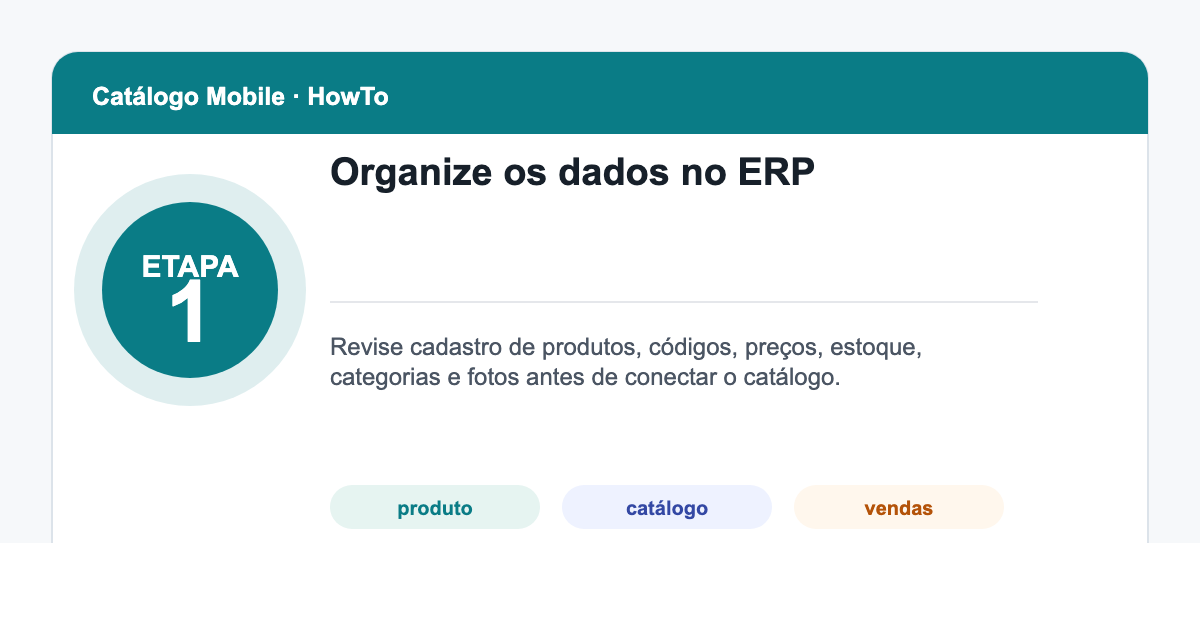
Organize os dados no ERP

Revise cadastro de produtos, códigos, preços, estoque, categorias e fotos antes de conectar o catálogo.
-
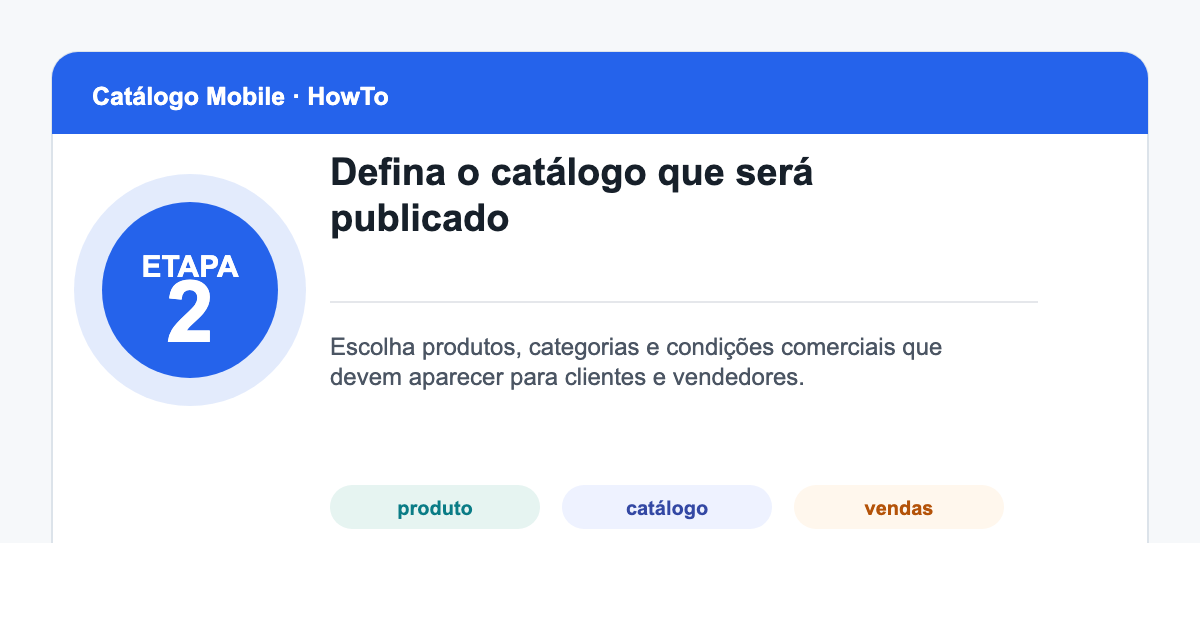
Defina o catálogo que será publicado
Escolha produtos, categorias e condições comerciais que devem aparecer para clientes e vendedores.
-
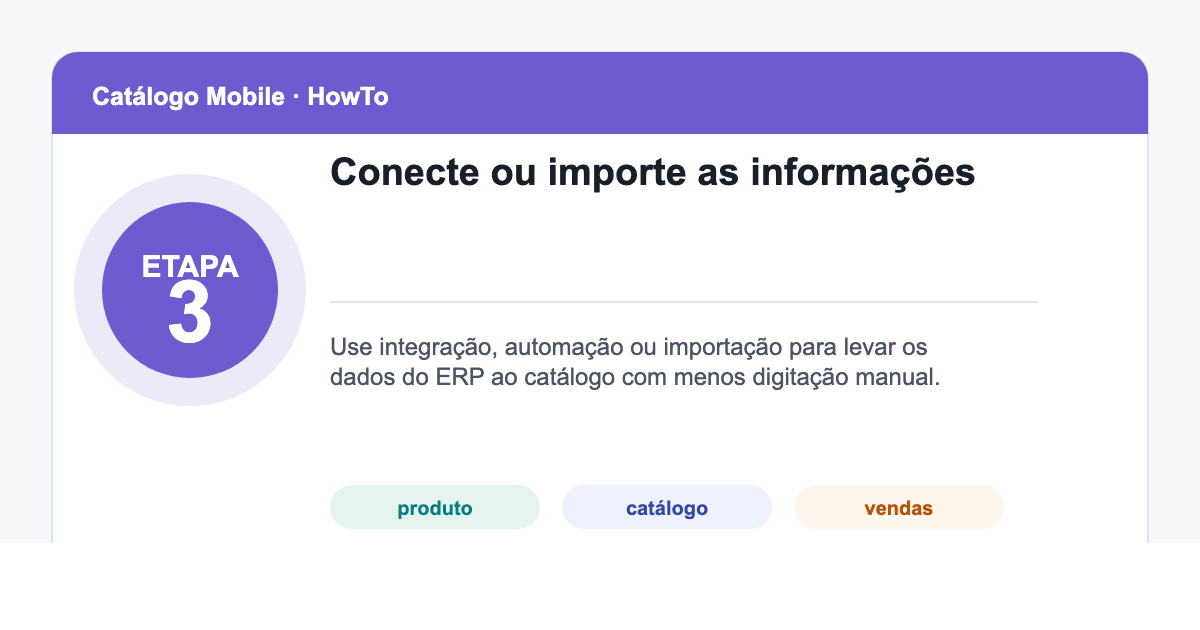
Conecte ou importe as informações
Use integração, automação ou importação para levar os dados do ERP ao catálogo com menos digitação manual.
-
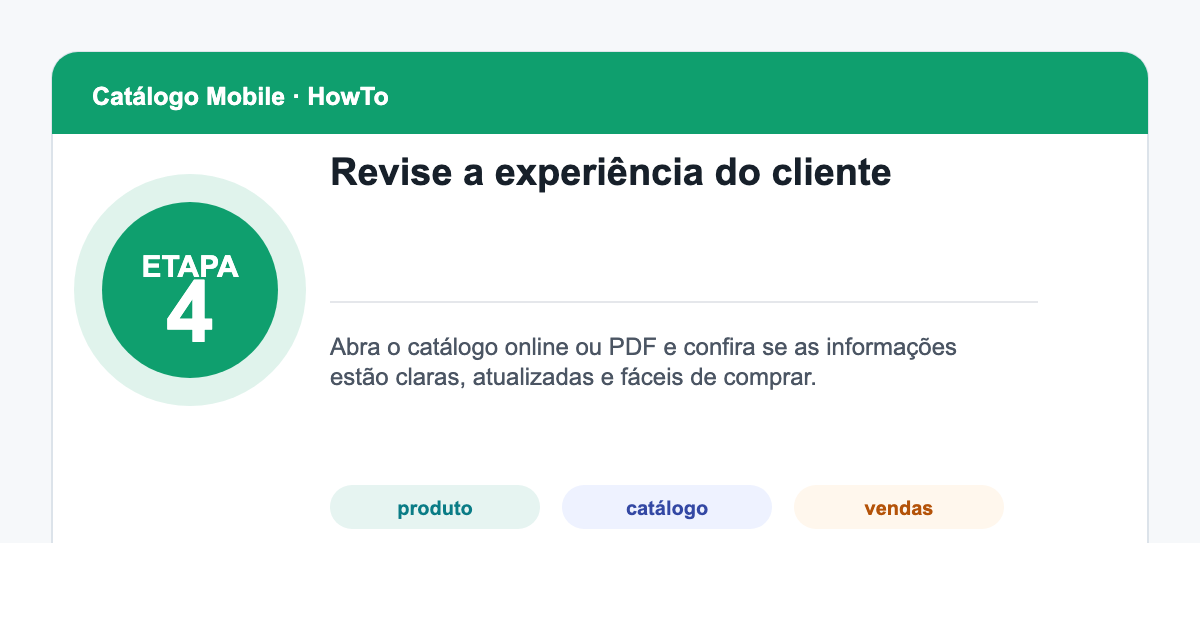
Revise a experiência do cliente
Abra o catálogo online ou PDF e confira se as informações estão claras, atualizadas e fáceis de comprar.
-
Monitore pedidos e atualizações
Acompanhe alterações de preço, estoque e pedidos para manter o catálogo confiável ao longo do tempo.